
S programom PowerPoint za splet lahko predstavitve ustvarite v spletnem brskalniku. Shranjene so v storitvi OneDrive. Lahko jih urejate in dajete v skupno rabo v spletu brez druge programske opreme.
V nadaljevanju je nekaj osnovnih korakov za ustvarjanje in prikazovanje predstavitve. Izberite spodnji naslov, če ga želite odpreti in si ogledati podrobna navodila.
Urejanje predstavitve v programu PowerPoint za splet
Če je predstavitev odprta v načinu le za ogled, lahko izberete Uredi v brskalniku in jo spreminjate v spletnem brskalniku.
Izberite Uredi predstavitev.
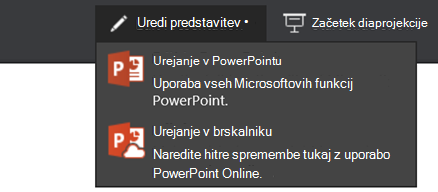
Izberite Uredi v brskalniku.
Že želite odpreti mapo v spletu, kjer je shranjena predstavitev, kliknite OneDrive v zgornjem levem kotu.
 Ko se ta mapa odpre, lahko izbrišete dokument, odprete drug dokument ali krmarite v druge mape.
Izbiranje teme
V PowerPointu so na voljo teme – nabori strokovno oblikovanih barvnih shem in postavitev diapozitivov. Preprosto izberite temo in vsi diapozitivi bodo prevzeli izbrani videz.
Na zavihku Načrt izberite temo.

Vsaka tema ima štiri barvne različice, med katerimi lahko izbirate v skupini »Različice «.

Izbiranje postavitve diapozitivov
Vsaka postavitev diapozitiva ima ograde za besedilo, slike, grafikone, oblike in veliko drugega. Izberite postavitev, ki najbolje deluje z vsebino, ki jo želite predstaviti.
Izberite diapozitiv s postavitvijo, ki jo želite spremeniti.
Na zavihku Osnovno kliknite v skupini Diapozitivi možnost Postavitev.
Izberite želeno postavitev diapozitiva in nato kliknite Spremeni postavitev.

Če želite spremeniti velikost diapozitiva, na zavihku Pogled kliknite Velikost diapozitiva in ga prilagodite.

Dodajanje besedila
Če želite v diapozitiv dodati besedilo, kliknite v ogradi za besedilo in začnite tipkati.
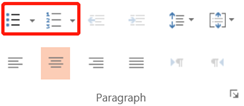
Če želite dodati oznake vrstic besedila, premaknite kazalec v vrstico besedila in na zavihku Osnovno izberite slog oznake v skupini Odstavek.
Dodajanje slike
- Na zavihku Vstavljanje kliknite Slike.

- V pogovornem oknu Odpri poiščite želeno sliko, nato pa izberite Odpri.
Dodajanje prehodov med diapozitivi
Za gladke, animirane preklope med diapozitivi dodajte prehode.
Izberite diapozitiv, na katerega želite dodati prehod.
Izberite prehod na zavihku Prehodi.
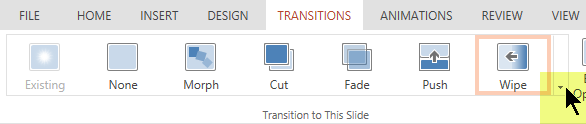
Če želite odpreti celotno galerijo možnosti prehodov, kliknite puščico dol na desnem koncu.
Če želite prehod uporabiti za vse diapozitive v predstavitvi, na zavihku Prehodi izberite Uporabi za vse.
Dodajanje animacijskega učinka predmetu
Izberite obliko ali predmet, ki mu želite dodati animacijo.
Na zavihku Animacije izberite animacijo.

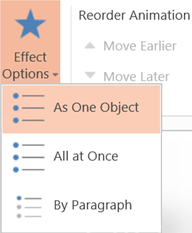
Če želite uporabiti animacijski učinek, kliknite s puščico, ki kaže navzdol, na Možnosti učinka in izberite eno.
Predstavitev diaprojekcije
Predstavitev programa PowerPoint za splet lahko zaženete z internetno povezavo in spletnim brskalnikom.
Če želite začeti diaprojekcijo, na zavihku »Diaprojekcija « izberite možnost »Od začetka « ali »Od trenutnega diapozitiva«.
(Če ste izklopili poenostavljen trak, nimate zavihka »Diaprojekcija «; za zagon diaprojekcije uporabite zavihek » Pogled «.)
Če se želite premikati po diaprojekciji, premaknite kazalec miške v spodnji levi kot diapozitiva. Prikaže se pet gumbov za krmarjenje (vključno z gumboma Nazaj in Naprej na levi strani):
 Če se želite premakniti na poljuben diapozitiv v predstavitvi, z desno tipko miške kliknite trenutni diapozitiv in izberite »Pojdi na diapozitiv«.

V polje Diapozitiv vnesite številko diapozitiva, na katerega se želite premakniti, nato pa izberite V redu.

Dajanje predstavitve v skupno rabo v spletu
Ko pripravljate predstavitev v storitvi OneDrive, jo boste morda želeli dati v skupno rabo, da si jo bodo lahko drugi ogledali ali jo urejali skupaj z vami.
Izberite svojo predstavitev v storitvi OneDrive in nato kliknite zavihek Skupna raba.
V razdelku Skupna raba kliknite Pridobivanje povezave.
- Če želite dati v skupno rabo le kopijo predstavitve za ogled, v razdelku Izbira možnosti kliknite Le za ogled.
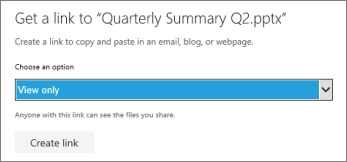
- Če želite drugim omogočiti, da si ogledajo in uredijo kopijo predstavitve, v razdelku Izbira možnosti kliknite Urejanje.

- Če želite dati v skupno rabo le kopijo predstavitve za ogled, v razdelku Izbira možnosti kliknite Le za ogled.
Kliknite Ustvari povezavo.
Če želite skrajšati povezavo, ki jo želite dati v skupno rabo z drugimi, kliknite Skrajšaj povezavo.Kopirajte povezavo in kliknite Zapri.
Prilepite URL v e-pošto, sejo klepeta ali na spletno mesto družabnega omrežja.
Več informacij o skupni rabi predstavitev in soavtorstvu najdete v članku »Sodelovanje z drugimi pri urejanju PowerPointovih predstavitev«.
Tiskanje diapozitivov
Diapozitive lahko natisnite in jih nato uporabite kot izročke, lahko pa dodate tudi svoje opombe govornika in jih uporabite kot vizualni pripomoček pri predstavitvi.
- Izberite Datoteka>Natisni>,Natisni.
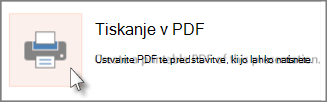
PowerPoint za splet ustvari datoteko PDF, ki jo lahko natisnete, nato pa odpre pogovorno okno za tiskanje za vaš spletni brskalnik. - Med možnostmi tiskalnika in nastavitvami izberite želene možnosti postavitve tiskanja in natisnite predstavitev.