
Zameglite celotno sliko
Word in PowerPoint omogočata, da zameglite celotno sliko z umetniškim učinkom zamegljenosti.
- Uporabite možnost Vstavi>slike , da fotografijo postavite v dokument.
- Izberite fotografijo na platnu.
- Na zavihku Oblika slike (ali Oblika) na traku orodne vrstice izberite Umetniški učinki.
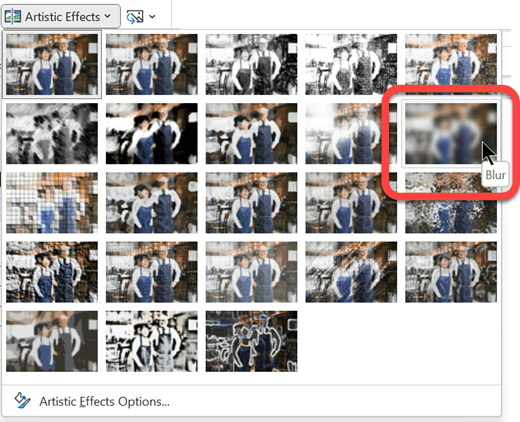
- V galeriji možnosti slik, ki se odpre, izberite možnost Zamegli :
Opomba
Učinek zamegljenosti ni na voljo v Wordu za splet ali PowerPointu za splet. Ta funkcija je na voljo samo v namiznih aplikacijah.
Spreminjanje stopnje zamegljenosti
Po izvedbi zgornjih korakov. Po potrebi lahko prilagodite stopnjo zamegljenosti.
- Znova izberite sliko na platnu.
- Na zavihku Oblika slike (ali Oblika) na traku orodne vrstice izberite Umetniški učinki.
- Na dnu galerije možnosti izberite Možnosti umetniških učinkov.

- V podoknu Oblikovanje slike ob strani v razdelku Umetniški učinki prilagodite vrednost Polmer na število med 0 in 100. Višja kot je številka, bolj zamegljena postane slika.