Uporaba vnaprej določenega sloga tabele je hiter in preprost način za spreminjanje videza tabele v PowerPointu.
Slog tabele je kombinacija možnosti oblikovanja, vključno z barvo in izbirnim senčenjem. Barvne kombinacije so izpeljane iz barv teme predstavitve. Za vsako tabelo, ki jo ustvarite, je samodejno uporabljen slog tabele.
Uporaba sloga tabele
Izberite tabelo, za katero želite uporabiti nov ali drugačen slog tabele.
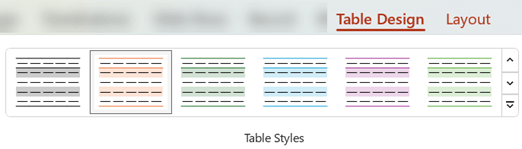
Na traku izberite zavihek Načrt tabele , da si ogledate galerijo Slogi tabele, kot je prikazano spodaj, in nato izberite želeni slog tabele. Če si želite ogledati več slogov tabele, kliknite puščico spustnega seznama Več gumb  na desni strani galerije Slogi tabel.
Opomba
Če želite spremeniti videz besedila v tabeli, izberite vse besedilo v tabeli, nato izberite zavihek Osnovno in uporabite možnosti pisave , da prilagodite besedilo.
Na vrh strani
Odstranjevanje sloga tabele
- Izberite tabelo.
- Na traku izberite zavihek Načrt tabele .
- Izberite spustne puščice Več na desni strani galerije Slogi tabele, nato pa na dnu izberite Počisti tabelo.
Brisanje črte iz celice, vrstice ali stolpca
- Na traku izberite zavihek Načrt tabele .
- V skupini Nariši obrobe na desnem koncu izberite Radir.
Kazalec se spremeni v radirko  .
.
- Kliknite črto, ki jo želite izbrisati. Ko končate brisanje, kliknite zunaj tabele.
Na vrh strani
Dodajanje ali spreminjanje obrobe tabele
Izberite celice tabele, ki jim želite dodati obrobo (ali spremeniti obrobo).
Izberite zavihek Načrt tabele na traku. V skupini »Nariši obrobe« izberite nekaj od tega:
- Uporabite barvo peresa , da spremenite barvo roba.
Če želite več barvnih možnosti, v razdelku Barva peresa izberite Več barv obrobe, nato izberite želeno barvo na zavihku Standard ali zmešajte svojo barvo na zavihku Po meri. (Barve in barve po meri na zavihku Standard se ne posodobijo, če pozneje spremenite temo dokumenta.)
- Uporabite težo peresa , da spremenite debelino roba.
- Uporabite slog peresa , da spremenite slog črte obrobe.
Če želite uporabiti barvo, debelino ali slog črte, ki ste ga izbrali v 2. koraku, naredite nekaj od tega:
- Medtem ko je kazalec še vedno videti kot svinčnik
 , kliknite obrobe, ki jih želite spremeniti.
- IzberiteObrobanačrta> tabele in nato izberite možnost obrobe, ki jo želite uporabiti.
Namig
Z radirko lahko izbrišete obrobe med celicami tabele. V razdelkuOrodja za tabelenačrta> v skupini Risanje obrob kliknite Radirka ali pritisnite in pridržite tipko Shift, medtem ko je kazalec nato kliknite obrobe, ki jih želite izbrisati.
Na vrh strani
Dodajanje ali spreminjanje ozadja tabele
Dodate ali spremenite lahko barvo ozadja za celotno tabelo. Barva ozadja se prikaže pod katero koli barvo polnila, ki je uporabljena za celice tabele.
- Kliknite celico v tabeli.
- Izberite zavihek Načrt tabele in nato v skupini Slogi tabele kliknite puščico ob možnosti Senčenje in nato pokažite na Ozadje tabele.
- Kliknite želeno barvo ali če želite izbrati brez barve, kliknite Brez polnila.
Če želite spremeniti barvo, ki ni prikazana na seznamu Barve teme, kliknite Več barv polnila in nato kliknite želeno barvo na zavihku Standard ali pa zmešajte svojo barvo na zavihku Po meri. Barve in barve po meri na zavihku Standard se ne posodobijo, če pozneje spremenite temo dokumenta.
Na vrh strani
V predstavitvi lahko uporabite ali spremenite slog, obrobo ali barvo tabele. Uporabite lahko ali počistite slog tabele (ali hitri slog), izbrišete vrstice iz celice, vrstice ali stolpca, spremenite obrobo tabele ali spremenite barvo ozadja tabele.
Izberite spodnji naslov, če ga želite odpreti in si ogledati podrobna navodila.
Uporaba sloga tabele
Slog tabele (ali hitri slog) je kombinacija različnih možnosti oblikovanja, vključno z barvnimi kombinacijami, ki izhajajo iz barv teme predstavitve. Za vsako tabelo, ki jo dodate, je samodejno uporabljen slog tabele.
Izberite tabelo, za katero želite uporabiti nov ali drugačen slog tabele.
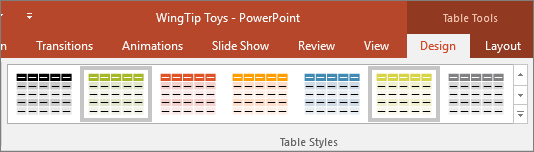
Na traku izberite zavihek Orodja za tabele/Načrt in nato izberite želeni slog tabele. Če si želite ogledati več slogov tabele, kliknite puščico spustnega seznama Več gumb na desni strani galerije Slogi tabel.
Opomba
Če želite spremeniti videz besedila v tabeli, pojdite na Osnovna>pisava ali kliknite tabelo in nato izberite zavihek Orodja za tabele / Načrt in izberite med WordArtovimi slogi.
Na vrh strani
Odstranjevanje sloga tabele
Če želite odstraniti slog tabele, izberite zavihek Orodja za tabele / Načrt na traku. Nato izberite spustne puščice Več na desni strani galerije Slogi tabele in na dnu izberite Počisti tabelo.
Brisanje črte iz celice, vrstice ali stolpca
- Izberite zavihek Orodja za tabele / Načrt na traku. V skupini Nariši obrobe kliknite Radirka.
Kazalec se spremeni v radirko .
- Kliknite vrstico, ki jo želite izbrisati, da jo odstranite. Ko končate, kliknite zunaj tabele.
Na vrh strani
Dodajanje ali spreminjanje obrobe tabele
Izberite celice tabele, ki jim želite dodati obrobo (ali spremeniti obrobo).
Izberite zavihek Orodja za tabele / Načrt na traku. V skupini »Nariši obrobe« izberite nekaj od tega:
- Uporabite barvo peresa , da spremenite barvo roba.
Če želite več barvnih možnosti, kliknite Več barv obrobe in nato kliknite želeno barvo na zavihku Standard ali zmešajte svojo barvo na zavihku Po meri. Barve in barve po meri na zavihku Standard se ne posodobijo, če pozneje spremenite temo dokumenta.
- Uporabite težo peresa , da spremenite debelino roba.
- Uporabite slog peresa , da spremenite slog črte obrobe.
Če želite v tabeli uporabiti barvo, debelino ali slog črte, ki ste ga izbrali v 2. koraku, naredite nekaj od tega:
- Medtem ko je kazalec še vedno videti kot svinčnik , kliknite obrobe, ki jih želite spremeniti.
Pojdite na Orodja> za tabeleOblikovanje>Slogi>tabele Obroba in nato kliknite možnost obrobe, ki jo želite spremeniti.
Namig
Z radirko lahko izbrišete obrobe med celicami tabele. V razdelkuOrodja za tabelonačrta> v skupini Nariši obrobe kliknite Radirka ali pritisnite in pridržite tipko Shift, medtem ko je kazalec svinčnik , in nato kliknite obrobe, ki jih želite izbrisati.
Na vrh strani
Dodajanje ali spreminjanje ozadja tabele
Dodate ali spremenite lahko barvo ozadja za celotno tabelo. Barva ozadja se prikaže pod katero koli barvo polnila, ki je uporabljena za celice tabele.
- Kliknite celico v tabeli.
- Pojdite na Orodja za> tabeleNačrt in nato v skupini Slogi tabele kliknite puščico ob možnosti Senčenje in nato pokažite na Ozadje tabele.
- Kliknite želeno barvo ali če želite izbrati brez barve, kliknite Brez polnila.
Če želite spremeniti barvo, ki ni prikazana na seznamu Barve teme, kliknite Več barv polnila in nato kliknite želeno barvo na zavihku Standard ali pa zmešajte svojo barvo na zavihku Po meri. Barve in barve po meri na zavihku Standard se ne posodobijo, če pozneje spremenite temo dokumenta.
Na vrh strani
Slog ali barvo lahko uporabite ali spremenite v tabeli v predstavitvi.
Izberite spodnji naslov, če ga želite odpreti in si ogledati podrobna navodila.
Uporaba sloga tabele
Slog tabele (ali hitri slog) je kombinacija različnih možnosti oblikovanja, vključno z barvnimi kombinacijami, ki izhajajo iz barv teme predstavitve. Za vsako tabelo, ki jo dodate, je samodejno uporabljen slog tabele.
- Izberite tabelo, za katero želite uporabiti slog.
- Na traku izberite zavihek Načrt tabele in nato izberite želeni slog tabele. Če si želite ogledati več slogov tabele, kliknite
 spustnega seznama Več slogov na desni strani galerije Slogi tabel.

Namig
Če želite spremeniti videz besedila v tabeli, pojdite na zavihek Osnovno v orodni vrstici in uporabite možnosti v skupini Pisava .
Na vrh strani
Odstranjevanje sloga tabele
Izberite del tabele.
Izberite zavihek Načrt tabele na traku.
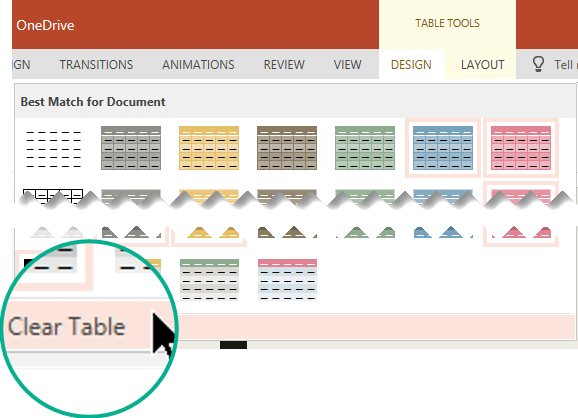
Izberite puščico spustnega seznama Več slogov na desni strani galerije Slogi tabele :
Na samem dnu galerije, ki se odpre, izberite Počisti tabelo:
Dodajanje senčenja vrsticam ali stolpcem
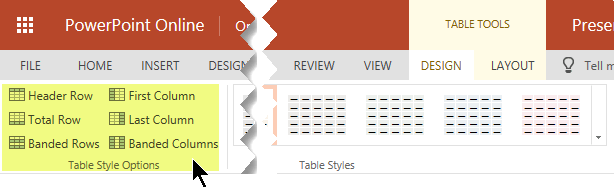
Sloge senčenja lahko dodate s skupino Možnosti sloga tabele na zavihku Načrt tabele na traku.
| Možnost |
Opis |
|
Vrstica z glavo |
Zatemnite senčenje zgornje vrstice, kjer so naslovi stolpcev, kot je to storjeno v tej tabeli |
|
Total Row |
Zatemnite senčenje spodnje vrstice, kjer so prikazane vsote stolpcev |
|
Trakčaste vrstice |
Uporabite izmenično svetlejše in temnejše senčenje vrstic mize, kot je uporabljeno v tej tabeli |
|
Prvi stolpec |
Zatemnitev senčenja prvega stolpca tabele |
|
Zadnji stolpec |
Zatemnitev senčenja zadnjega stolpca tabele |
|
Trakasti stebri |
Uporaba izmeničnega svetlejšega in temnejšega senčenja stolpcev tabele |
Dodajanje ali spreminjanje senčenja izbranih celic
Senčenje posamezne celice ali izbranih celic lahko dodate ali spremenite.
- Izberite celico ali celice v tabeli.
- V orodni vrstici izberite zavihek Načrt tabele in nato odprite barvni meni Senčenje celic .
- Izberite želeno barvo ali – če ne izberete barve – izberite Brez polnila.
Na vrh strani
Uporaba vnaprej določenega sloga tabele je hiter in preprost način za spreminjanje videza tabele v PowerPointu.
Slog tabele je kombinacija možnosti oblikovanja, vključno z barvo in izbirnim senčenjem. Barvne kombinacije so izpeljane iz barv teme predstavitve. Za vsako tabelo, ki jo ustvarite, je samodejno uporabljen slog tabele.
Uporaba sloga tabele
Izberite tabelo, za katero želite uporabiti nov ali drugačen slog tabele.
Na traku izberite zavihek Načrt tabele , da si ogledate galerijo Slogi tabele, kot je prikazano spodaj, in nato izberite želeni slog tabele. Če si želite ogledati več slogov tabele, kliknite  v galeriji.

Opomba
Če želite spremeniti videz besedila v tabeli, izberite vse besedilo v tabeli, nato izberite zavihek Osnovno in uporabite možnosti pisave , da prilagodite besedilo.
Odstranjevanje sloga tabele
- Izberite tabelo.
- Na traku izberite zavihek Načrt tabele .
- Izberite puščico dol v galeriji in nato na dnu izberite Počisti tabelo.
Brisanje črte iz celice, vrstice ali stolpca
- Na traku izberite zavihek Načrt tabele .
- Na desnem koncu izberite Radir.
Kazalec se spremeni v radirko .
- Kliknite črto, ki jo želite izbrisati. Ko končate, kliknite zunaj tabele ali pritisnite tipko Esc, da zaprete način radirke.
Dodajanje ali spreminjanje obrobe tabele
Izberite celice tabele, ki jim želite dodati obrobo (ali spremeniti obrobo).
Izberite zavihek Načrt tabele na traku. V skupini »Nariši obrobe« izberite nekaj od tega:
- Uporabite barvo peresa , da spremenite barvo roba.
Če želite več barvnih možnosti, v razdelku Barva peresa izberite Več barv, nato pa izberite želeno barvo na zavihku Barvno kolo .
- Uporabite težo peresa , da spremenite debelino roba.
- Uporabite slog peresa , da spremenite slog črte obrobe.
Če želite uporabiti barvo, debelino ali slog črte, ki ste ga izbrali v 2. koraku, naredite nekaj od tega:
- Medtem ko je kazalec še vedno videti kot svinčnik , kliknite obrobe, ki jih želite spremeniti.
- IzberiteObrobanačrta> tabele in nato izberite možnost obrobe, ki jo želite uporabiti.
Namig
Z radirko lahko izbrišete obrobe med celicami tabele. Na zavihku Načrt tabele izberite Radirka in nato kliknite obrobe, ki jih želite izbrisati.
Dodajanje ali spreminjanje ozadja tabele
Dodate ali spremenite lahko barvo ozadja za celotno tabelo. Barva ozadja se prikaže pod katero koli barvo polnila, ki je uporabljena za celice tabele.
- Kliknite celico v tabeli.
- Izberite zavihek Načrt tabele in nato v skupini Slogi tabele kliknite puščico ob možnosti Senčenje in nato pokažite na Ozadje tabele.
- Kliknite želeno barvo ali če želite izbrati brez barve, kliknite Brez polnila.
Če želite spremeniti barvo, ki ni prikazana na seznamu Barve teme, kliknite Več barv polnila in nato kliknite želeno barvo na zavihku Standard ali pa zmešajte svojo barvo na zavihku Po meri. Barve in barve po meri na zavihku Standard se ne posodobijo, če pozneje spremenite temo dokumenta.
