
Če želite hitro ustvariti organigram, prenesite vnaprej oblikovano predlogo organigrama in jo prilagodite.
Pridobite predlogo za grafikon
V PowerPointu na zavihku » Datoteka « kliknite »Novo«.
V polje »Iskanje spletnih predlog in tem« vnesite
org chart, nato pa kliknite » «.
«.Med rezultati iskanja izberite organigram.

Veliko vidikov grafikona je mogoče prilagoditi, zato ne oklevajte in izberite enega le zaradi njegove barve ali postavitve.
Kliknite Ustvari.

Če diapozitiv organigrama kopirate in prilepite v drugo predstavitev, da se ta ujema z obliko zapisa ciljne predstavitve, v razdelku »Možnosti lepljenja« izberite » Uporabi ciljno temo«.

Če želite besedilo v označbi mesta zamenjati s svojim, kliknite znotraj posamezne oblike, označite besedilo, ki ga želite zamenjati, in vnesite želeno besedilo.

Prilagajanje organigrama
(Izbirno) Če želite za celotno predlogo, ki ste jo odprli, uporabiti drugačno barvno shemo in shemo načrta, izberite zavihek » Načrt « na traku in v galeriji tem izberite temo.

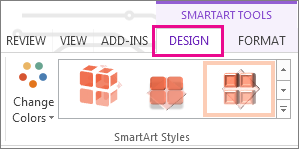
Kliknite obliko v organigramu, nato pa, ko se na traku prikažejo orodja za SmartArt , kliknite zavihek »Načrt « ali »Oblika «.
Naredite nekaj od tega:
Na zavihku Načrt:
- V skupini Ustvari grafiko lahko dodate v organigram več oblik (če želite dodati več imen) ali premikate oblike.
- V skupini Slogi SmartArt lahko spremenite slog organigrama.
- Z možnostjo Spremeni barve lahko spremenite barve organigrama.
- V skupini Postavitve lahko spremenite postavitev organigrama.
Na zavihku Oblika:

- V skupini Slogi WordArt lahko preoblikujete besedilo.
- V skupini »Slogi oblik« lahko spremenite oblike.
- V skupini Razporedi lahko prerazporedite oblike v organigramu.
- V skupinah Velikost in Oblike lahko spremenite velikost oblike.
Namesto tega ustvarite svoj grafikon
Ustvarite lahko tudi svoj organigram z grafiko SmartArt.