
V predstavitev lahko uvozite vsebino iz drugih programov. To vključuje datoteke, ki jih ustvarijo drugi Microsoft Officeovi programi, in datoteke iz drugih programov, ki podpirajo povezovanje in vdelavo predmetov (OLE).
Opomba
Vstavite lahko vsebino le iz programov, ki podpirajo OLE in so nameščeni v računalniku. Če si želite ogledati, katere vrste vsebine lahko vstavljate, na zavihku Vstavljanje v skupini Besedilo kliknite Predmet. V polju Vstavi predmet so navedene vrste predmetov, ki jih lahko uporabite.
Predmete vsebine lahko v PowerPointovo predstavitev vstavite na dva načina:
- Povezani predmeti Povezani predmet se posodobi, če se spremeni njegova izvorna datoteka. Povezani grafikon, ustvarjen iz podatkov v Microsoft Excelu, se na primer spremeni, če se spremenijo izvorni Excelovi podatki. Izvorna datoteka mora biti na voljo v računalniku ali omrežju, da se ohrani povezava med vstavljenim predmetom in izvornimi podatki. Vstavljanje povezanega predmeta je priporočljivo, če je izvorni nabor podatkov velik ali zapleten.
- Vdelani predmeti Izvorni podatki so vdelani v predstavitev. Vdelani predmet si lahko ogledate v drugem računalniku, ker so izvorni podatki del predstavitvene datoteke. Vdelani predmeti običajno zahtevajo več prostora na disku kot povezani predmeti.
Povezovanje ali vdelava vsebine, kopirane iz drugega programa
V programu, ki ni PowerPoint, izberite in kopirajte informacije, ki jih želite vstaviti kot predmet.
V PowerPointu kliknite mesto, kjer želite, da je predmet prikazan.
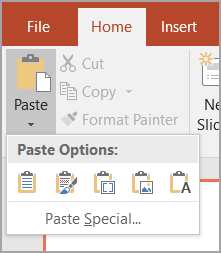
Na zavihku Osnovno v skupini Odložišče kliknite puščico pod možnostjo Prilepi in nato Posebno lepljenje.
V pogovornem oknu Posebno lepljenje naredite nekaj od tega:
Če želite prilepiti informacije kot povezani predmet, kliknite Prilepi povezavo.
Če želite prilepiti informacije kot vdelan predmet, kliknite Prilepi. V polju Kot kliknite vnos z besedo »predmet« v imenu. Če ste na primer kopirali informacije iz Wordov dokumenta, kliknite Microsoft Word Document Object.
Opomba
Če je izbor zelo majhen, na primer nekaj besed iz Wordov dokumenta ali številka iz celice Excelovega delovnega lista, vam ga morda ne bo treba shraniti kot predmet. V tem primeru kliknite eno od možnosti v polju Kot ali prilepite vsebino neposredno.
Vstavljanje povezanega predmeta
Kliknite na diapozitivu, kamor želite postaviti predmet.
Na zavihku Vstavljanje v skupini Besedilo kliknite Predmet.

Kliknite Ustvari iz datoteke.

V polje Datoteka vnesite ime datoteke ali kliknite Prebrskaj , da izberete s seznama.
Potrdite polje Povezava .
Naredite nekaj od tega:
- Če želite prikazati vsebino v predstavitvi, počistite potrditveno polje Prikaži kot ikono .
- Če želite prikazati ikono, ki jo kliknete za ogled predmeta, potrdite polje Prikaži kot ikono .
Če želite spremeniti privzeto sliko ali oznako ikone, kliknite Spremeni ikono in nato na seznamu Ikona kliknite želeno ikono. Če želite, lahko v polje Napis vnesete oznako.
Vstavljanje vdelanega predmeta
Kliknite na diapozitivu, kamor želite postaviti predmet.
Na zavihku Vstavljanje v skupini Besedilo kliknite Predmet.
Naredite nekaj od tega:
- Če predmet še ne obstaja, kliknite Ustvari novo. V polju Vrsta predmeta kliknite vrsto predmeta, ki ga želite ustvariti.
- Če predmet že obstaja, kliknite Ustvari iz datoteke. V polje Datoteka vnesite ime datoteke ali kliknite Prebrskaj , da izberete s seznama. Počistite potrditveno polje Povezava .
Naredite nekaj od tega:
- Če želite prikazati vsebino v predstavitvi, počistite potrditveno polje Prikaži kot ikono .
- Če želite prikazati ikono, ki jo kliknete za ogled predmeta, potrdite polje Prikaži kot ikono .
Če želite spremeniti privzeto sliko ali oznako ikone, kliknite Spremeni ikono in nato na seznamu Ikona kliknite želeno ikono. Če želite, lahko v polje Napis vnesete oznako.