
Nekatere slabovidne osebe uporabljajo bralnik zaslona za branje informacij na diapozitivu. Ko ustvarjate diapozitive, je za uporabnike bralnika zaslona pomembno, da za razumevanje diapozitiva postavite predmete v logičen vrstni red branja.
Preverjanje vrstnega reda branja diapozitivov
- Pri odprti predstavitvi izberite » Pregled>preverjanja dostopnosti«.
- Če želite odpreti seznam, v razdelku »Opozorila« izberite kategorijo »Preveri vrstni red branja«. Če se vrstni red branja predmetov na diapozitivu ne ujema z enim od običajnih načinov prostorskega vrstnega reda predmetov, preverjevalnik dostopnosti navede diapozitiv tukaj.
- Pokažite na številko diapozitiva na seznamu, nato pa izberite sosednjo puščico spustnega seznama. Izberite ukaz »Preveri vrstni red predmetov «.

S tem odprete podokno »Smer branja «:

Spreminjanje vrstnega reda predmetov
Predmeti so navedeni v vrstnem redu, v katerem jih bo bralnik zaslona prebral. Številka ob vsakem predmetu označuje mesto v zaporedju. Predmeti brez številke bodo preskočeni, ker so označeni kot dekorativni.
Če vrstni red predmetov ni logičen, bodo osebe, ki uporabljajo bralnike zaslona, težko razumele diapozitiv.
Če želite spremeniti vrstni red branja predmetov:
- Izberite enega ali več elementov na seznamu. (Uporabite kombinacijo tipk Ctrl+Klik za večkratno izbiro).
- Povlecite izbor navzgor ali navzdol ali kliknite puščico gor (Premakni navzgor) ali dol (Premakni navzdol).
Opomba
Spreminjanje vrstnega reda predmetov lahko vpliva na videz diapozitiva, ko se predmeti prekrivajo. Če po spremembi vrstnega reda diapozitiv ni videti tako, kot želite, pritisnite Ctrl+Z, da razveljavite spremembo. Branje diapozitiva lahko še izboljšate tako, da predmete združite v logične enote in odstranite predmete iz vrstnega reda branja tako, da jih označite kot dekorativne.
Združevanje predmetov v logične enote
Če imate zapletene diagrame ali ilustracije iz več predmetov, jih združite v logične enote. Tako lahko uporabnik bralnika zaslona prebere združene enote in ne vse posamezne predmete v njih. Razporediti boste morali le enote in ne vseh predmetov v njih.
V primerih, ko je združevanje morda koristno, se na dnu podokna » Vrstni red branja « na diapozitivih prikaže namig:
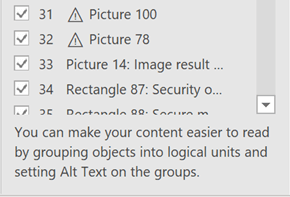
Če želite združiti predmete:
- V podoknu s kombinacijo tipk Ctrl + Klik izberite elemente, ki jih želite združiti.
- Na ... Zavihek »Oblika«Na desnem koncu traku izberite»Skupina skupin>« (ali »Razporedi>> skupino«).
Ko združite predmete, se v podoknu » Vrstni red branja « prikaže le skupina in ne vsi predmeti v njem. Kliknite element in vnesite opis za skupino.
Pozor
Če imajo predmeti animacijske učinke, se animacije ne ohranijo, ko jih združite.
Dodajanje nadomestnega besedila predmetom
Nadomestno besedilo je opisno besedilo, ki ponazarja pomen in kontekst vizualnega elementa na diapozitivu. Bralniki zaslona bodo naglas prebrali nadomestno besedilo, da bodo ljudje bolje razumeli, kaj je na zaslonu.
Nadomestnega besedila vam ni treba dodati v polja z besedilom in oblike, v katerih je besedilo, nadomestno besedilo pa je potrebno za vse druge predmete. V podoknu »Vrstni red branja« se opozorilni znak prikaže ob elementih, ki potrebujejo nadomestno besedilo.

Dodajanje nadomestnega besedila za predmet:
- V podoknu »Vrstni red branja« kliknite element, ki ga želite izbrati.
- Kliknite ga znova, da odprete vnosno polje za besedilo, in vnesite opis predmeta. Nato pritisnite tipko Enter.
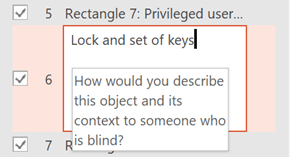
Ko dodate nadomestno besedilo, opozorilni znak izgine.

Pregled samodejno ustvarjenega nadomestnega besedila
Slike, vstavljene v Microsoft 365, imajo morda nadomestno besedilo, ki je bilo ustvarjeno samodejno. Zraven teh elementov se prikaže opozorilni znak, ki vas opomni, da morate pregledati in urediti nadomestno besedilo.
- Kliknite element v podoknu » Vrstni red branja «, da ga izberete.
- Kliknite še enkrat, da odprete polje za urejanje besedila, preglejte in uredite opis. Odstranite vse komentarje, ki jih dodate tukaj, na primer samodejno ustvarjen opis. Nato pritisnite tipko Enter.
Ko odstranite pripombe, bi moral opozorilni znak izginiti.
Odstranjevanje predmetov iz zaporedja branja
Dekorativni predmeti dodajo vizualni privlačen videz, vendar niso informativni (na primer slogovne obrobe). Bralniki zaslona pri branju v načinu diaprojekcije preskočijo okrasne predmete.
Če želite označiti okrasen predmet in ga odstraniti iz vrstnega reda branja, počistite potrditveno polje ob elementu.
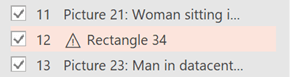
Položaja elementa na seznamu vam ni treba spremeniti. Številka zraven elementa izgine, kar pomeni, da ni več del vrstnega reda branja.

Bližnjice na tipkovnici za podokno »Smer branja«
V podoknu »Vrstni red branja « lahko uporabite te bližnjice na tipkovnici:
| Dejanje | Tipke |
|---|---|
| Premikanje fokusa tipkovnice med velikimi območji, dokler se ne prikaže v podokno »Smer branja« | F6 |
| S tipkovnico se premikajte med gumbi v podoknu in nato na seznam. | Tabulatorka |
| Premikanje fokusa med elementi na seznamu | Puščica gor, puščica navzdol |
| Izberite element na seznamu | Enter ali preslednica |
| Urejanje nadomestnega besedila elementa na seznamu, ki je v fokusu | F2 |
| Dodajanje/odstranjevanje elementa iz izbora (to pomeni večkratna izbira) | Shift+Enter ali Shift+preslednica |
| Izbira trenutnega elementa in preklop, ali je v vrstnem redu branja | Ctrl + Shift + R |
| Izbira trenutnega elementa in pomik navzgor | Ctrl+puščica gor |
| Izbira trenutnega elementa in pomik navzdol | Ctrl+puščica dol |
| Izbrati trenutni element in ga premakniti na začetek | Ctrl+Shift+puščica gor |
| Izbira trenutnega elementa in premik na konec | Ctrl+Shift+puščica dol |
Glejte tudi
Poskrbite, da bodo PowerPointove predstavitve dostopne osebam s posebnimi potrebami
Vse, kar morate vedeti o pisanju učinkovitega nadomestnega besedila
Pravila za preverjevalnik dostopnosti
Združevanje ali razdruževanje oblik, slik ali drugih predmetov.