
PowerPoint za splet samodejno shrani vaše delo v OneDrive v oblaku.
(Ta vrsta postopka v okolju Microsoft 365 se pogosto imenuje Shrani kot, v Microsoft 365 za spletne aplikacije pa je to Shrani kopijo ali Prenesi kot.)
Če želite shraniti na drugo mesto (na primer v računalnik ali pogon USB) ali shraniti kopijo, kliknite spodnji naslov postopka in sledite navodilom.
Izberite spodnji naslov, če ga želite odpreti in si ogledati podrobna navodila.
Shranjevanje kopije predstavitve v računalnik
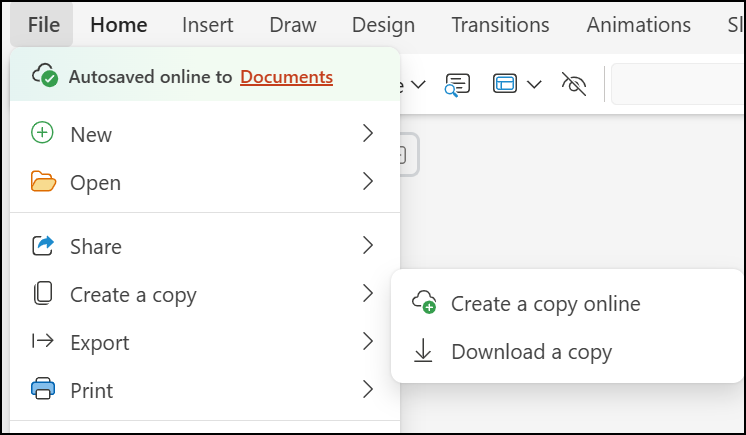
Na zavihku Datoteka na traku izberite Ustvari kopijo in nato na plošči z možnostmi, ki se prikaže na desni, izberite Prenesi kopijo.
Pogovorno okno potrdi, da je kopija pripravljena za prenos v računalnik. Za nadaljevanje izberite Prenesi.

Datoteka se privzeto kopira v mapo »Prenosi « v računalniku:

Brskalnik vam pomaga dokončati prenos datoteke v računalnik. Kako je to natančno videti, je odvisno od brskalnika, ki ga uporabljate.
Shranjevanje kopije predstavitve v OneDrive za službo ali šolo ali SharePoint
Ta funkcija je na voljo le osebam, ki imajo službeni ali šolski račun za Microsoft 365.
(Ta funkcija ni na voljo, če uporabljate Internet Explorer različice 7.)
Na zavihku Datoteka na traku izberite Shrani kopijo.
Na plošči Shrani kopijo , ki se odpre, izberite Shrani kopijo.

Privzeto mesto »shrani« je trenutna mapa, v kateri je shranjena izvirna predstavitev. Če sprejmete to mesto, morate spremeniti ime, navedeno v polju Ime .

Če želite datoteko shraniti na drugo mesto, sprememba imena ni potrebna. Izberite Shrani v drugo mapo , da spremenite mapo, v kateri bo shranjena datoteka.
V pogovornem oknu za krmarjenje po mapi poiščite želeno mapo in nato izberite Shrani.

|
Nekatere spletne storitve, ki niso Microsoftove, kot je Dropbox, ne ponujajo enakih možnosti shranjevanja kot Microsoft 365 za splet. Če ne vidite ene od tukaj opisanih možnosti, je vaš spletni sistem za shranjevanje ne dovoljuje. |
|---|