
Če je v PowerPointovi datoteki zvočni posnetek ali videoposnetek, ki ga želite znova uporabiti drugje, lahko to naredite tako, da shranite izrezek kot ločeno predstavnostno datoteko (.mp4 ali .m4a).
 V sistemu macOS je ta funkcija na voljo le za naročnike na Microsoft 365. Na voljo je od različice 16.24. V starejših različicah PowerPointa za macOS možnost ekstrahiranja predstavnostnih datotek ni na voljo.
 |
|---|
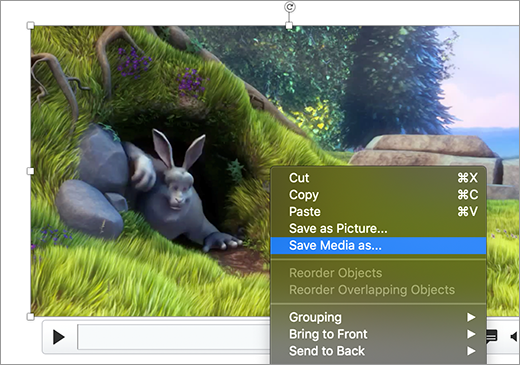
Z desno tipko miške kliknite (ali v sistemu macOS kliknite s tipko Control) ikono zvoka ali videoposnetek in kliknite Shrani predstavnost kot.
Namig
Prepričajte se, da je na disku dovolj prostora za shranjevanje predstavnostne datoteke, sicer boste morali sprostiti nekaj prostora in poskusiti znova.
V pogovornem oknu » Shrani predstavnost kot « izberite mapo in vnesite ime predstavnostne datoteke.
Če možnost »Shrani predstavnost kot « ni prikazana v meniju, uporabljate starejšo različico PowerPointa, ki te funkcije ne podpira.Izberite Shrani.
Opomba
Če ste v PowerPointu za Windows različice 2211 in PowerPointu za Mac 16.67 vstavili podnaslove ali podnapise v ločenih datotekah, bodo tudi te datoteke shranjene skupaj z zvočno datoteko ali videodatoteko. Vse datoteke bodo shranjene v novo mapo z imenom, ki ga določite.