
Začetek predstavitve
- Na zavihku Diaprojekcija izberite Od začetka. Če delate s PowerPointom na enem monitorju in želite prikazati pogled predstavitelja, v pogledu diaprojekcije v nadzorni vrstici v spodnjem levem kotu izberite tri pike in nato Pokaži pogled predstavitelja.
- Če se želite premakniti na prejšnji ali naslednji diapozitiv, izberite Nazaj ali Naprej.
- Če si želite ogledati vse diapozitive v predstavitvi, izberite Ogled vseh diapozitivov.

Opombe
Med predstavitvijo so govornikove opombe sicer vidne na vašem zaslonu, vendar jih občinstvo ne vidi.
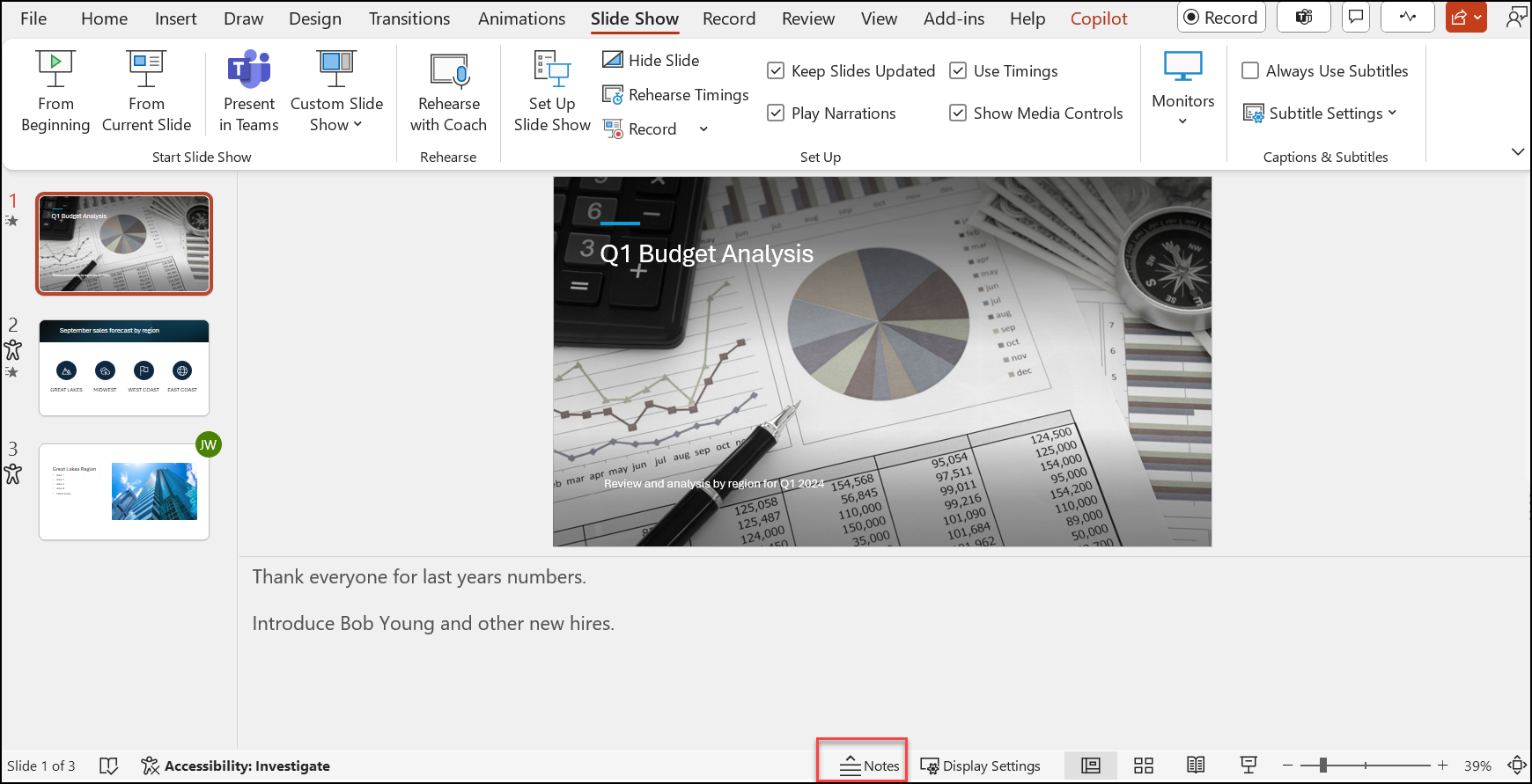
- Podokno za opombe je polje, ki je prikazano pod vsakim diapozitivom. Dotaknite se ga, če želite dodati zapiske.
- Če podokno »Opombe« ni prikazano ali je popolnoma minimizirano, kliknite Opombe v opravilni vrstici na dnu PowerPointovega okna
Podnaslovi
Izberete lahko, v katerem jeziku naj bo besedilo napisa/podnapisa prikazano občinstvu. Za to funkcijo potrebujete Windows 10 in posodobljeno različico PowerPointa.
- IzberiteNastavitve podnapisovdiaprojekcije>.
- Nastavite govorjeni jezik.
- Izberite Jezik podnapisov , če si želite ogledati, katere jezike lahko PowerPoint prikaže na zaslonu kot napise ali podnapise, in izberite želenega.
- V meniju Nastavitve podnapisov nastavite želeni položaj napisov ali podnapisov.
- Več nastavitev videza je na voljo, če izberete Nastavitve> podnapisovVeč nastavitev (Windows).
