Podobno kot uporabljate mape za organiziranje datotek, lahko z odseki organizirate diapozitive v smiselne skupine.
Dodajanje odseka
- Z desno tipko miške kliknite med diapozitivoma in izberite Dodaj odsek.
V podoknu s sličicami je dodan neimenovan odsek in odpre se pogovorno okno Preimenuj odsek.
- Vnesite ime v polje Ime odseka.
- Izberite Preimenuj.
- Če želite strniti odsek, kliknite trikotnik ob imenu odseka. Številka v imenu odseka prikazuje število diapozitivov v tem odseku.
Premikanje ali brisanje odseka
Izberite Ogled>razvrščalnika diapozitivov.
- Če želite premakniti odsek, povlecite naslov odseka na želeno mesto, na primer premaknite tretji odsek pred prvim.
- Če želite izbrisati razdelek, kliknite z desno tipko miškine tipke in izberite Izbriši.
Podobno kot uporabljate mape za organiziranje datotek, lahko z odseki organizirate diapozitive v smiselne skupine.
Vsakemu sodelavcu lahko dodelite odsek, da med sodelovanjem jasno določite lastništvo diapozitivov. Če pa začnete s praznim listom, lahko uporabite odseke za orisovanje predstavitve.
Dodajanje odseka
- V navadnem pogledu v podoknu s sličicami kliknite diapozitiv, ki bo prvi diapozitiv odseka.
- Na zavihku Osnovno kliknite
 odseka in nato Dodaj odsek.
- V polje Ime odseka vnesite ime odseka.
- Če želite dodati več odsekov, izberite nov začetni diapozitiv za nov odsek in ponovite koraka 2 in 3.
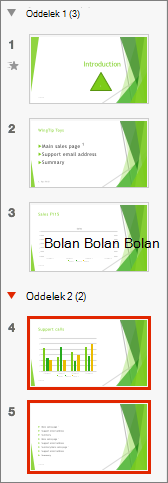
Imena, ki jih vnesete, so prikazana kot glave nad posameznih odsekom, v oklepaju pa sledi število diapozitivov v posameznem odseku.
Namig
Kliknite puščice ob imenu posameznega odseka, da strnete in razširite odseke.
Spreminjanje vrstnega reda odsekov
- V navadnem pogledu ali pogledu razvrstilnika diapozitivov povlecite naslov odseka na želeno mesto. Na primer premaknite tretji odsek pred prvi odsek.
Spreminjanje imena odseka
- V navadnem pogledu ali pogledu razvrstilnika diapozitivov dvokliknite ime odseka in vnesite novo ime v polje Ime odseka.
Če želite dodati odseke v PowerPoint za splet, preklopite v pogled razvrščanja diapozitivov, tako da kliknete gumb Razvrščalo diapozitivov  v vrstici stanja na dnu okna. Ko ste v pogledu razvrščalnika diapozitivov, izberite prvi diapozitiv v novem odseku, ga kliknite z desno tipko miške in izberite Dodaj odsek. Poimenujte odsek in pritisnite tipko Enter.
Če želite preimenovati ali odstraniti odsek, ga izberite, nato z desno tipko miške kliknite in izberite ustrezen element iz kontekstnega menija.
