
Če izklopite glasovno pripoved, ne izbrišete pripovedi iz predstavitve – preprečite le predvajanje pripovedi. Če izbrišete glasovni posnetek, ga trajno odstranite iz predstavitve.
Izklop glasovnega posnetka
Na zavihku Diaprojekcija v skupini Nastavitev počistite potrditveno polje Predvajaj glasovne posnetke.
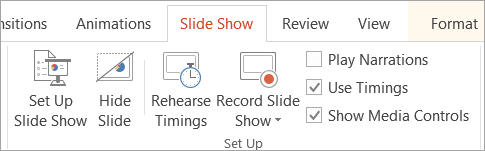
Lahko pa kliknete Nastavi diaprojekcijo in v razdelku Možnosti prikaza potrdite polje Pokaži brez glasovnega posnetka . To dejanje ima enak učinek kot 1. korak.
Namig
Če želite znova vklopiti glasovne posnetke, se prepričajte, da je potrditveno polje Prikaži brez zvočne spremljave počiščeno in izbrano potrditveno polje Predvajaj glasovne posnetke.
Brisanje glasovnega posnetka
- V navadnem pogledu kliknite zvočni indikator
 na diapozitivu in pritisnite tipko Delete.
 - Ponovite 1. korak za vsak diapozitiv, s katerega želite izbrisati glasovno pripoved.

