
Če želite izboljšati preglednost večjega projekta, lahko povežete več datotek projekta, da ustvarite razporeditev »glavni projekt/podprojekt« (imenovano tudi zunanje odvisnosti). Glavni gradbeni projekt ima lahko na primer datoteke za vodovodno napeljavo, električno napeljavo in mizarska dela.
Povezovanje Projectovih datotek
Ustvarite ločene Projectove datoteke za vsak podprojekt in nato odprite ali ustvarite projekt, ki ga želite uporabiti kot glavni projekt.
V glavnem projektu kliknite Ogled>gantograma.
V polju Ime opravila kliknite vrstico, pod katero želite vstaviti podprojekt. Podprojekt lahko vstavite kamor koli na seznam opravil glavnega projekta.
KliknitePodprojekt> projekta.
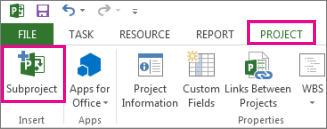
V polju Vstavi projekt izberite podprojekt, ki ga želite vstaviti.
- Če želite vstaviti več podprojektov, pridržite tipko Ctrl in izberite podprojekte v vrstnem redu, v katerem jih želite vstaviti.
- Priporočamo, da v večini primerov pustite polje Poveži s projektom potrjeno, da bodo spremembe v podprojektu prikazane tudi v glavnem projektu in obratno. Če pa želite le kopirati podprojekt v glavni projekt, vendar ne želite, da so datoteke dinamično povezane, počistite potrditveno polje.
Izberite Vstavi ali če želite vstaviti projekt v obliki samo za branje, izberite puščico na gumbu Vstavi in nato izberite Vstavi samo za branje. Če vstavite projekt samo za branje, ustvarite povezavo med dvema projektoma, vendar preprečite posodabljanje podprojekta v glavnem projektu. Če pa neposredno posodobite datoteko podprojekta, so spremembe datoteke prikazane tudi v glavnem projektu. Možnost Vstavi samo za branje je na voljo le, če je potrjeno polje Poveži s projektom.
Preprečevanje podvajanja imen virov v povezanih projektih
Če povežete projekte, ki imajo vire z istim imenom, boste ustvarili podvojena imena virov, kar lahko povzroči zmedo. Če se želite temu izogniti, počistite polje Poveži s projektom v pogovornem oknu Vstavljanje projekta. S tem boste zagotovili, da se bodo podatki o virih v glavnem projektu (na primer plačilne postavke, koledarji virov) upoštevali pred podatki o virih v podprojektu.
Opomba
Ko posodobite nepovezan podprojekt v glavnem projektu, v izvirnem podprojektu ta sprememba ne bo prikazana.
Reorganizacija podprojektov v glavnem projektu
Če ste vstavili podprojekt v glavni projekt in želite prerazporediti seznam opravil, lahko vstavljeni projekt premaknete navzgor ali navzdol po seznamu opravil.
Izberite Ogled>gantograma.
Izberite številko ID naloge s povzetkom, ki predstavlja vstavljeni projekt, ki ga želite premakniti.
Kliknite z desno tipko miške in izberite Izreži , da odstranite vstavljeni projekt.
Opomba
Z izrezovanjem in lepljenjem opravila spremenite enolični ID opravila (ki se razlikuje od ID-ja opravila, ki je na skrajni levi stolpec tabele Vnos), ko je prilepljen nazaj na seznam opravil na drugem mestu. Če želite opravilo premakniti, ne da bi spremenili enolični ID, lahko opravilo povlečete na novo mesto na seznamu opravil. Če želite opravilo povleči, postavite kazalec na ID opravila v polje ID. Ko se spremeni v štiris smerno puščico, povlecite opravilo na novo mesto. Informacije so odstranjene le iz načrta projekta in ne izbrisane, dokler jih znova ne prilepite.
Izberite številko ID opravila spodaj, kjer želite, da je projekt prikazan na seznamu opravil.
Opomba
Če vstavite ali prilepite projekt pod drugim vstavljenim projektom, ki ima prikazano le nalogo s povzetkom projekta, je projekt, ki ga vstavljate ali lepite, dodan na enaki ravni kot vstavljeni projekt nad njim. Če pa vstavite ali prilepite pod vstavljeni projekt, v katerem so prikazana vsa njegova opravila, potem projekt, ki ga vstavljate ali lepite, postane podprojekt vstavljenega projekta nad njim.
Izberite Prilepi, če želite prilepiti projekt nad izbrano vrstico.