
Če imate ustrezna dovoljenja in pooblastila, lahko v programu Duet Enterprise za Microsoft SharePoint in SAP prilagodite nastavitve poročila, ki jih zaledje SAP uporablja za zagon poročila. Morda boste na primer želeli zagnati izkaz poslovnega izida za eno obračunsko obdobje namesto za standardno poslovno leto obstoječega objavljenega poročila ali pa boste želeli, da se poročilo dostavi v Excelu namesto v HTML-ju.
Spremenite lahko naslov poročila in izberete izhodno obliko zapisa poročila (Excel, .PDF ali HTML). Glede na zasnovo posameznega poročila boste morda lahko spremenili tudi parametre poročila in urnik poročila. Poleg tega lahko spremembe shranite kot novo poizvedbo poročila, tako da bo na voljo v prihodnosti.
Pomembno
Če želite spremeniti nastavitve poročila za poročilo, morate imeti ustrezna dovoljenja za to poročilo.
V tem članku
- Ogled in spreminjanje nastavitev poročila
- Nastavitev urnika poročil
- Shranjevanje nastavitev poročila
Ogled in spreminjanje nastavitev poročila
Na strani Nastavitve poročila je seznam poročil, ki jih lahko zaženete z zahtevo. Če imate ustrezna dovoljenja, lahko poleg tega spremenite nastavitve poročila za nekatera poročila.
Če si želite ogledati in spremeniti nastavitve poročila:
- Na spletnem mestu s poročili kliknite zavihek Središče za poročila . Včasih oblikovalci mest na plošči za hitri zagon postavijo tudi povezavo do strani »Poročila«.
- Na strani Poročila na plošči za hitri zagon izberite Nastavitve poročila , da odprete stran Nastavitve poročila.
- Pokažite na poročilo, katerega nastavitve želite spremeniti, da se prikaže puščica dol, in kliknite puščico dol, da odprete meni bližnjic.
- V priročnem meniju izberite Uredi lastnosti , da prikažete stran z lastnostmi.
- Na strani z lastnostmi naredite spremembe, ki jih želite narediti. Spremenite lahko samo elemente, za katere ste pooblaščeni; Elementi, ki jih ne smete spreminjati, so skriti ali neaktivni (zatemnjeni).
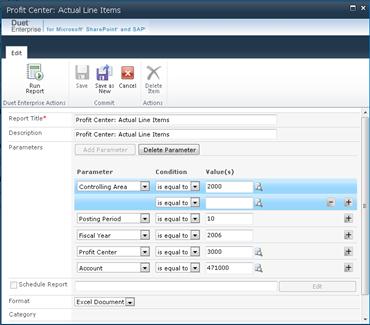
Na spodnji sliki ima na primer uporabnik dovoljenje za spreminjanje več parametrov. Kot lahko vidite, lahko uporabnik za vsak parameter izbere parameter iz spustnega menija in nato nastavi eno ali več mejnih vrednosti za parameter. Vendar pa upoštevajte, da je gumb Uredi v vrstici Urnik neaktiven (zatemnjen). Ta uporabnik nima dovoljenja za spreminjanje urnika poročil.
- (Neobvezno) Če želite zagnati poročilo s spremenjenimi nastavitvami, kliknite Zaženi poročilo.
Nastavitev urnika poročil
Če imate ustrezna dovoljenja, lahko določite redni ponavljajoči se urnik za izvajanje poročila. Morda boste želeli prejeti določeno poročilo vsak teden ali prvi dan vsakega meseca. Ko nastavite redni urnik, se poročilo samodejno zažene ob določenem času. Nastavitve lahko konfigurirate tudi tako, da boste prejeli obvestilo, ko se spremenijo podatki za določeno poročilo.
V obeh primerih, ko se poročilo zažene, prejmete obvestilo po e-pošti.
Če želite nastaviti urnik poročila:
- Na spletnem mestu, kjer so poročila, odprite spletno mesto središča za poročila .
- Na plošči za hitri zagon izberite Nastavitve poročila , da odprete stran Nastavitve poročila.
- Pokažite na poročilo, ki ga želite načrtovati, da se prikaže puščica dol, in nato kliknite puščico dol, da odprete bližnjični meni.
- V priročnem meniju izberite Uredi lastnosti , da odprete stran z lastnostmi poročila.
- Potrdite polje ob možnosti Načrtuj poročilo in nato kliknite Uredi , da odprete pogovorno okno Upravljanje urnikov .
- V razdelku Vrsta potrdite izbirni gumb poleg vrste ponavljanja urnika, ki ga želite nastaviti (Vnaprej določena frekvenca ali Ko se podatki spremenijo v sistemu SAP).
- V razdelku Nastavitve preverite izbirni gumb poleg nastavitve, ki je pomembna za vaše poročilo.
- Kliknite V redu , da kopirate informacije o urniku, ki ste jih določili, na stran z lastnostmi in zaprete pogovorno okno.
Shranjevanje nastavitev poročila
Ko spremenite nastavitve poročila za možnost poročila, lahko shranite spremembe.
- Če želite spremembe shraniti kot novo možnost poročila, kliknite Shrani kot novo. S tem shranite zbirko nastavitev. Ko uporabite to možnost, lahko spremenite naslov poročila, tako da se spremenjene nastavitve poročila shranijo ločeno. Ko si naslednjič ogledate stran Nastavitve poročila, se nova možnost prikaže poleg izvirne različice na seznamu poročil.