
Uporaba e-pošte je odličen način za delo in komunikacijo s skupino. Če na mesto skupine dodate nabiralnik, lahko tako ustvarite osrednje mesto za shranjevanje e-pošte in dokumentov, do katerih lahko dostopajo in jih urejajo le osebe z ustreznimi dovoljenji za mesto.
Pomembno
Funkcija nabiralnika mesta v SharePointu je marca 2017 zastarela. Ta funkcija bo povsem odstranjena v prihodnji izdaji. Nove SharePointove organizacije nimajo več dostopa do funkcije nabiralnika mesta. Obstoječe SharePointove organizacije ne morejo več ustvarjati novih nabiralnikov mesta. Vsak nabiralnik mesta, ki je bil nastavljen in uveden pred marcem 2017, bo deloval še naprej.
Septembra 2017 bomo zagotovili postopek za pomoč pri prehodu obstoječih mest nabiralnikov mesta v skupino Microsoft 365. Če trenutno uporabljate funkcijo nabiralnika mesta v SharePointu, razmislite o prehodu na Skupine storitve Microsoft 365, da bi podprli scenarije sodelovanja po e-pošti. Če želite več informacij, glejte Uporaba Skupine storitve Microsoft 365 namesto nabiralnikov mesta.
Opomba
Funkcija nabiralnika mesta bo ostala podprta, vendar bo zastarela v izdelkih SharePoint Server 2019, SharePoint Server 2016, SharePoint 2013 in SharePoint 2010. Strankam priporočamo, da raziščejo nabiralnike v skupni rabi kot alternativo nabiralnikom mesta.
Če želite začeti uporabljati nabiralnik mesta, morate najprej dodati program Nabiralnik mesta.

Opomba
Ko ustvarite nabiralnik mesta, ne morete več spreminjati njegovega e-poštnega naslova. Ker je e-poštni naslov nabiralnika mesta prikazano ime spletnega mesta, izberite za mesto ime, ki bo delovalo tudi kot e-poštni naslov.
Ko dodate aplikacijo, lahko spremenite povezavo Nabiralnik v orodni vrstici za hitri zagon, tako da je priročno na voljo, če nameravate nabiralnik pogosto uporabljati. Ko prvič odprete nabiralnik, boste pozvani, da nastavite možnosti jezika in časovnega pasu.
Namig
Ali želite izvedeti več o tem, kako lahko najbolje izkoristite nabiralnike mesta v organizaciji? Oglejte si Pregled: uporaba nabiralnika spletnega mesta za sodelovanje s skupino. Na voljo je tudi odlična objava v spletnem dnevniku o nabiralnikih spletnih mest.
Dodajanje programa nabiralnika mesta na spletno mesto
Program za nabiralnik mesta lahko na svoje mesto dodate na dva načina. Najhitreje ga dodate tako, da kliknete ploščico Keep email in context v spletnem gradniku Obdrži e-poštno sporočilo v kontekstu.
Ko kliknete to ploščico, na naslednjem zaslonu kliknite Dodaj ga.
Če vaše spletno mesto ne uporablja spletnega gradnika »Začnite s svojim spletnim mestom«, lahko program za nabiralnik mesta dodate tudi tako.
- V orodni vrstici za hitri zagon kliknite Vsebine mesta.
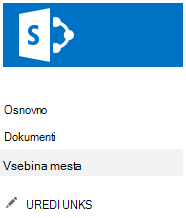
- Na strani Vsebina mesta kliknite Dodaj program.

- Na strani Vaši programi kliknite Nabiralnik mesta.

Ko na mesto dodate program za nabiralnik mesta, lahko spremenite njegovo mesto v hitrem zagonu. Ko ga boste prvič zagnali, boste pozvani, da nastavite nabiralnik mesta.
Spreminjanje povezave »Nabiralnik« v orodni vrstici za hitri zagon (izbirno)
Ko dodate program za nabiralnik mesta na mesto, dodajte povezavo do njega v hitrem zagonu, tako da lahko obiskovalci mesta hitro dostopijo do njega. Ko ga prvič namestite, je privzeto dodan v hitri zagon v razdelek Nedavno.

Vendar bo morda bolj smiselno, če ga boste premaknili na bolj »trajno« mesto v hitrem zagonu.
Opomba
Povezave v hitrem zagonu lahko kadar koli odstranite ali prerazporedite. S koraki v tem razdelku povezavo Nabiralnik preprosto odstranite iz razdelka Nedavno.
Če želite povezavo do programa nabiralnika mesta premakniti v hitri zagon:
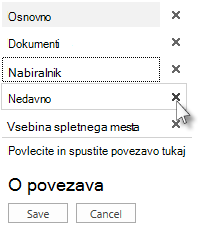
V hitrem zagonu kliknite Uredi povezave.
Povlecite povezavo Nabiralnik na mesto, kjer ga želite imeti v hitrem zagonu.
Kliknite X na desni strani povezave Nedavno, da ga odstranite iz hitrega zagona.
Opomba
Če v razdelku Nedavno ni nobene druge povezave, bi bilo morda bolj smiselno, da jo pustite v hitrem zagonu in je ne odstranjujete.
Kliknite Shrani.
Nastavitev nabiralnika mesta
Ko na mesto dodate program za nabiralnik mesta, morate nastaviti sam nabiralnik mesta. To morate izvesti le enkrat.
- V hitrem zagonu kliknite Nabiralnik.
- Ko ustvarite nabiralnik mesta, v hitrem zagonu znova kliknite Nabiralnik, nato pa na strani Skrbniško središče za Exchange izberite Jezik in Časovni pas.
- Kliknite Shrani, da dokončate postopek nastavitve nabiralnika mesta.
Dokončanje postopka nastavitve lahko traja do 30 minut. Ko je postopek konfiguracije nabiralnika mesta dokončan, prejmejo e-poštno sporočilo vsi, ki so na seznamu privzetih lastnikov in privzetih članov mesta. Medtem ko čakate, lahko še naprej uporabljate spletno mesto.
Opomba
Če imate več domen, nabiralnik mesta uporabi domeno, ki je določena kot privzeta domena.
Če oseba, ki bo uporabljala nabiralnik mesta, uporablja tudi Outlook, je treba upoštevati nekaj dodatnih pomislekov glede namestitve. Če si želite ogledati, katere različice Outlooka so podprte, in razumeti, kako dodati uporabnike v SharePointove skupine, da lahko dostopajo do nabiralnika mesta v Outlooku, glejte Uporaba Skupine storitve Microsoft 365 namesto nabiralnikov mesta.
Namig
Ali želite dati nabiralnik mesta v skupno rabo za druge? V zgornjem kotu spletnega mesta kliknite Skupna raba, nato pa vnesite imena ali e-poštne naslove ljudi, ki jih želite povabiti.

Glejte tudi
Uporaba nabiralnika mesta za usklajevanje e-pošte skupine
Uporaba nabiralnika mesta za sodelovanje pri delu z dokumenti