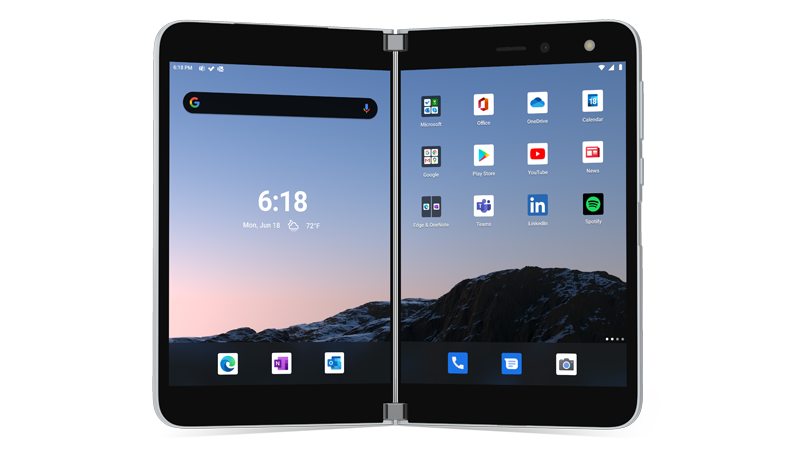
Še ne uporabljate Androida? Uvod v Surface Duo
Surface Duo deluje v sistemu Android. Če ste šele začeli uporabljati Sistem Android, je tukaj nekaj nasvetov za začetek uporabe naprave Surface Duo, ko jo nastavite. Veliko teh informacij vam je morda znano, če ste android že uporabljali. Nekatere pa so lahko nove, saj je v napravi Surface Duo nekaj Microsoftovih mobilnih aplikacij, ki so že nameščene in se izvajajo, kot sta Microsoft Launcher in Microsoft SwiftKey.

Osnovne poteze s prsti za krmarjenje
Na voljo je več potez s prsti, ki jih lahko uporabljate v napravi Surface Duo. Tukaj je hiter pregled nekaterih najpogostejših. Za druge namige in videoposnetke za krmarjenje odprite aplikacijo Nasveti v napravi Surface Duo.
| Dejanje | Naredite to |
|---|---|
| Oglejte si vse svoje aplikacije | Na začetnem zaslonu podrsnite z dna navzgor. Tapnite aplikacijo, da jo odprete. |
| Iskanje vsebin, kot so aplikacije, datoteke in informacije v spletu | Na začetnem zaslonu podrsnite navzdol s sredine in vnesite iskalno polje. |
| Oglejte si obvestila | Podrsnite navzdol z vrha zaslona. Če želite odpreti obvestilo ali narediti kaj drugega, tapnite puščico dol v obvestilu, da ga razširite, nato pa tapnite obvestilo, da ga odprete, ali tapnite dejanje. Ko je naprava Surface Duo zaprta, boste obvestila za klice in kratka sporočila videli v vrstici za ošvrk v napravi Surface Duo. Če želite več informacij, glejte Različni načini uporabe naprave Surface Duo. |
| Hitro iskanje pogostih nastavitev | Podrsnite navzdol z vrha zaslona, da si ogledate hitre nastavitve, nato pa tapnite nastavitev. Znova podrsnite navzdol, da prikažete več nastavitev, ali tapnite ikono zobnika Nastavitve v spodnjem desnem kotu, da odprete nastavitve. |
| Pomakniti se za en zaslon nazaj | Ko je aplikacija odprta, podrsnite z roba zaslona proti sredini. |
| Odprite začetni zaslon | Ko je aplikacija odprta, hitro podrsnite navzgor z dna zaslona. |
| Premikanje aplikacije z enega zaslona na drugega | Ko je aplikacija odprta, podrsnite z dna zaslona navzgor, nato pa jo povlecite na drug zaslon in jo pustite. |
| Maksimizirati aplikacijo na obeh zaslonih | Ko je aplikacija odprta, podrsnite z dna zaslona navzgor, nato pa jo povlecite na sredino in jo pustite. |
Prenos aplikacij iz trgovine Google Play
Ker se Surface Duo izvaja v sistemu Android, lahko v Trgovini Google Play izberete poljubne aplikacije in igre za Android.
1. Če želite, da je povezava med
Tapnite Predvajaj Trgovino na začetnem zaslonu.
2. (Zakasni smo 2 V Trgovini Play poiščite igro ali aplikacijo ali pa jo poiščite.
Prilagajanje in organiziranje začetnega zaslona
Začetni zaslon prilagodite svojim navodilom. Vaša naprava Surface Duo ima vgrajeno aplikacijo Microsoft Launcher in deluje. Tukaj je nekaj nasvetov, kako lahko prilagodite začetni zaslon in ga ohranite organiziranega.
Dodajanje aplikacije na začetni zaslon
- Na začetnem zaslonu podrsnite navzgor z dna zaslona, da prikažete vse svoje aplikacije.
- Tapnite in pridržite aplikacijo, nato pa tapnite Dodaj na domačo stran.
Ustvarjanje mape na začetnem zaslonu
Vstavite aplikacije v mape, da bodo stvari organizirane, tako da jih boste lahko hitro našli.
- Na začetnem zaslonu tapnite in pridržite aplikacijo in jo povlecite na vrh druge aplikacije.
- Tapnite Mapa, nato pa tapnite novo mapo z imenom Neimenovana mapa, da jo odprete.
- Tapnite besedilo Neimenovana mapa in vnesite novo ime mape.
Ko vnesete novo ime mape, lahko tipkate tako, da tapnete tipke kot običajno, ali pa s prstom podrsnite od črke do črke na SwiftKey tipkovnici. - Če želite v mapo dodati več aplikacij, tapnite Dodaj (+), tapnite druge aplikacije, ki jih želite dodati v mapo, nato pa tapnite Dokončano.
- Če želite premakniti mapo na začetni zaslon, jo tapnite in pridržite, nato pa jo povlecite na želeno mesto.
Spreminjanje slike za ozadje in slog
Prilagodite videz začetnega in zaklenjenega zaslona tako, da izberete sliko, ki jo želite uporabiti za sliko za ozadje. Izbirajte med številnimi slikami za ozadje – vključno s tistimi, ki so narejene za Surface. Nato izberite barvno paleto, ki določa barvo in slog, ki se prikaže na več mestih v vaši napravi Surface Duo.
- Na začetnem zaslonu, ne da bi se odprle aplikacije, tapnite poljubno mesto in pridržite prst na zaslonu, nato pa tapnite Spremeni sliko za ozadje.
- Na zaslonu Za ozadje tapnite Izberi novo sliko za ozadje.
- Na zaslonu Izberite novo sliko za ozadje izberite kategorijo in nato izberite sliko.
- Na zaslonu Urejanje slike za ozadje premaknite sliko tako, da bo prikazana tako, kot želite. Z dvema prstoma spremenite njeno velikost in tapnite Naprej.
- Na zaslonu Predogled tapnite eno od možnosti in nato tapnite Uporabi.
- Na zaslonu & sloga tapnite Izberi barvno paleto, izberiteTemo za ozadje ali Barve poudarkov , nato pa izberite želeno barvo.
Dodajanje pripomočka
Pripomoček prikaže informacije iz aplikacije neposredno na začetnem zaslonu, ne da bi odprl samo aplikacijo. S pripomočkom imate hiter dostop do osnovnih opravil, ki jih lahko naredi aplikacija.
- Na začetnem zaslonu tapnite poljubno mesto in pridržite prst na zaslonu, nato pa tapnite Dodaj pripomočke.
- Pomikajte se po pripomočkih, tapnite in pridržite želeno možnost, nato pa jo povlecite na mesto, kjer želite, da se prikaže na začetnem zaslonu.
Spreminjanje glasnosti in melodij zvonjenja
Hitro spremenite glasnost za različne zvoke, vključno z glasbo, klici, zvonjenjem telefona in budilko.
Utišajte zvonec za dohodni klic
Včasih se klici ne slišijo ob najboljših časih. Če prejmete dohodni klic in morate zvonec utišati, to naredite tako.
- Ko naprava Surface Duo zvoni, pritisnite gumb za zmanjšanje glasnosti . Zvonec bo utišal. Nato lahko sprejmete ali zavrnete klic.
Spreminjanje glasnosti za glasbo
- Med predvajanjem glasbe pritisnite gumb za povečanje glasnostiali gumb za zmanjšanje glasnosti na desni strani.
- Povlecite drsnik navzgor ali navzdol, da povečate ali zmanjšate glasnost.
Kadarkoli spremenite glasnost za kateri koli zvok
- Pritisnite gumb za povečanje glasnostiali gumb za zmanjšanje glasnosti na desni strani.
- Na dnu tapnite Nastavitve.
- Povlecite enega ali več drsnikov, da prilagodite glasnost predstavnosti, klicev, zvonca in budilke, nato pa tapnite Dokončano.
Spreminjanje melodije zvonjenja
Zvok, ki se predvaja ob dohodnem klicu, lahko spremenite.
- Pritisnite gumb za povečanje glasnostiali gumb za zmanjšanje glasnosti na desni strani.
- Na dnu tapnite Nastavitve.
- Tapnite Nastavitve.
- Tapnite Melodija zvonjenja telefona, na seznamu izberite novo melodijo zvonjenja in nato tapnite V redu.