
Uporaba miške Microsoft Bluetooth Mouse
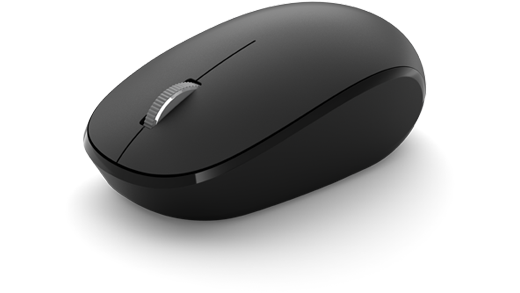
Miška Microsoft Bluetooth Mouse je zasnovana tako, da bo vaša miška za natančno drsenje in krmarjenje. Kompaktna oblika omogoča enostavno učinkovitost na poti.
Zahteve
Za nastavitev potrebujete računalnik, v katerem je nameščen sistem Windows 11 ali Windows 10 podporo za Bluetooth 4.0 ali novejšo različico. Ta miška podpira funkcijo Hitra seznanitev v sistemu Windows za hitrejše seznanjanje.
Opomba
Če niste prepričani, katero različico povezave Bluetooth podpira vaš računalnik, si oglejte razdelek Katera različica Bluetooth je v mojem računalniku?
Povezovanje miške
Če želite miško vklopiti, pritisnite gumb za Bluetooth na dnu miške. Če jo želite izklopiti, znova pritisnite gumb.
Seznanjanje miške prek povezave Bluetooth
Vklopite miško in sledite navodilom za seznanjanje z računalnikom:
Pritisnite in pridržite gumb za seznanjanje na dnu miške, dokler lučka LED ne začne utripati (približno 5 sekund).
V računalniku s sistemom Windows izberite Vzpostavi povezavo, če se prikaže obvestilo za miško, nato pa počakajte, da se nastavi.
Ne vidite obvestila?
Pojdite na Začetni meni>Nastavitve>Bluetooth & naprave>Dodaj napravo>Bluetooth>Microsoft Bluetooth Mouse>Done.
Ko je miška seznanjena, bo lučka LED nehala utripati. Lučka bo vklopljena, dokler ne izklopite miške.
Informacije o bateriji
Miška Microsoft Bluetooth Mouse uporablja 1 baterijo AA. Ko morate zamenjati baterijo, obrnite miško, pritisnite majhen zavihek, da odprete vrata za baterijo, nato pa zamenjajte baterijo. Za varčevanje z energijo baterije pritisnite gumb Bluetooth na dnu, da izklopite miško, ko je ne uporabljate.
Namig
Če želite kadar koli preveriti raven baterije, izberite Iskanje, vnesite Bluetoothin nato odprite nastavitve za Bluetooth & drugih napravah. Stanje baterije je prikazano ob miški.
Paketi tem sistema Windows
Dokončajte videz računalnika s sistemom Windows z ekskluzivnimi paketi tem s slikami, ki so popolnoma usklajene z miško Microsoft Bluetooth® Special Edition Mouse. Prenesete jih lahko, ko prvič nastavite miško, ali pozneje tako, da obiščete spodnje strani trgovine Microsoft Store.
Posebna izdaja Camo z nočno pastjo
Prilagajanje nastavitev miške
Način delovanja in nastavitve miške spremenite tako:
-
Windows 11: Izberite ikono začetnega menija za ikono logotipa
 >
> > Ikona nastavitev za ikono aplikacije Nastavitve Ikona aplikacijeBluetooth & naprave za ikono miške
  > za
> za .
. -
Windows 10: Izberite ikono

 začetnega menija za ikono logotipa >>> Ikona nastavitev za Ikono nastavitev Ikona naprav za Naprave Ikona .
Če želite več informacij, glejte Spreminjanje nastavitev miške.
Namig
Microsoft Mouse and Keyboard Center je aplikacija, s katero lahko kar najbolje izkoristite Microsoftovo tipkovnico in miško. S središčem Mouse and Keyboard Center lahko prilagodite način dela v računalniku. Za prenos aplikacije glejte Prenos programske opreme Mouse and Keyboard Center.