
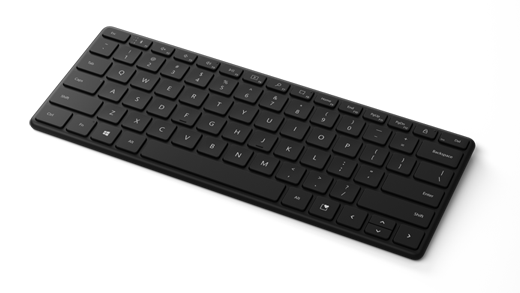
Uporabite tipkovnico Microsoft Designer Compact Keyboard
Tipkovnica Microsoft Designer Compact Keyboard ima eleganten načrt, vrhunski zaključek in nizko profilni kot za udobno izkušnjo tipkanja.
Zahteve
Za nastavitev potrebujete računalnik, v katerem je nameščen sistem Windows 11 ali Windows 10 podporo za Bluetooth 4.0 ali novejšo različico. Ta tipkovnica podpira funkcijo Hitra seznanitev v sistemu Windows za hitrejše seznanjanje. Če želite uporabiti tipko Expressive, potrebujete računalnik s sistemom Windows 11.
Katera različica Bluetooth je v mojem računalniku?
Vzpostavljanje povezave s tipkovnico
Tipkovnico lahko seznanite z največ tremi napravami. Spodaj je opisano, kako jo povežete z računalnikom s sistemom Windows:
Če želite vklopiti stikalo, premaknite stikalo na dno tipkovnice. Tipkovnica bo samodejno zašla v način za seznanjanje in lučka LED bo utripala. Če ni, pritisnite in pridržite gumb za seznanjanje v zgornjem levem kotu tipkovnice za 5 sekund ali dokler lučka LED ne začne utripati.
V računalniku s sistemom Windows izberite Vzpostavi povezavo, če se prikaže obvestilo za tipkovnico, nato pa počakajte, da se nastavi.
Obvestilo ni bilo videti?
- Windows 11: Izberite Začni>> NastavitveBluetooth & naprave>> Dodaj napravoBluetooth, nato Microsoft Designer Stisni tipkovnico na seznamu.
-
Windows 10: Izberite ikono začetnega menija za ikono logotipa
 ,
,  >
> > nato pa izberite Ikona nastavitev za ikono Za nastavitve Ikona naprav za napraveIkona povezave Bluetooth &
  ikona za druge naprave za ikono za Dodajanje povezaveBluetooth
  >> ali drugih naprav za ikono za dodajanje ikoneBluetooth za >Microsoft Designer Compact Keyboard>Vse je nared.
Če želite seznaniti tipkovnico z drugo napravo, pritisnite gumb za seznanjanje. Lučka se bo spremenila v naslednjo režo za Bluetooth in tipkovnica bo prešla v način za seznanjanje. Če se obvestilo za vzpostavljanje povezave prikaže v več računalnikih, ga izberite v računalniku, ki ga želite seznaniti, in nato sledite navodilom.
Zamenjava baterij
Vaša Microsoft Designer Compact Keyboard uporablja štiri ploščate (C2032) baterije. Spodaj je opisano, kako vstavite baterije v tipkovnico:
- Obrnite tipkovnico in vstavite risalni žebljiček v majhno luknjo.
- Pridržite žebljiček in vratca za baterijo povlecite stran od tipkovnice.
- Baterije postavite v razpoložljive reže. Preverite, ali je pozitivni konec obrnjen navzgor.
- Vrata za baterijo pomaknite nazaj v položaj.
Namig
Če želite kadar koli preveriti raven baterije, izberite Iskanje, vnesite Bluetoothin nato odprite nastavitve za Bluetooth & drugih napravah. Stanje baterije je prikazano ob miški.
Izrazite se s čustvenimi simboli
Pritisnite tipko za izražanje in izberite čustvene simbole, ki vam povejo vse. S tipko za izražanje lahko hitro dodate čustvene simbole – tako kot bi to naredili v telefonu.
Prilagajanje nastavitev tipkanja
Če želite spremeniti nastavitve vnašanja tipkovnice:
- Izberite

 ikono začetnegaza ikono logotipa Windows >> Ikona nastavitev za ikono aplikacije Nastavitveikona &> ikona za jezik časa in jezika za ikono za vnašanje za ikono
  .
.
Namig
Microsoft Mouse and Keyboard Center je aplikacija, s katero lahko kar najbolje izkoristite Microsoftovo tipkovnico in miško. S središčem Mouse and Keyboard Center lahko prilagodite način dela v računalniku. Za prenos aplikacije glejte Prenos programske opreme Mouse and Keyboard Center.