Različni načini uporabe naprave Surface Duo
Vaš Surface Duo 2 se prilagaja vam in vašim storit, da ste na poti bolj produktivni tekom dneva. Tukaj je le nekaj načinov, kako lahko uporabljate različne načine, da kar najbolje izkoristite svojo napravo Surface Duo.
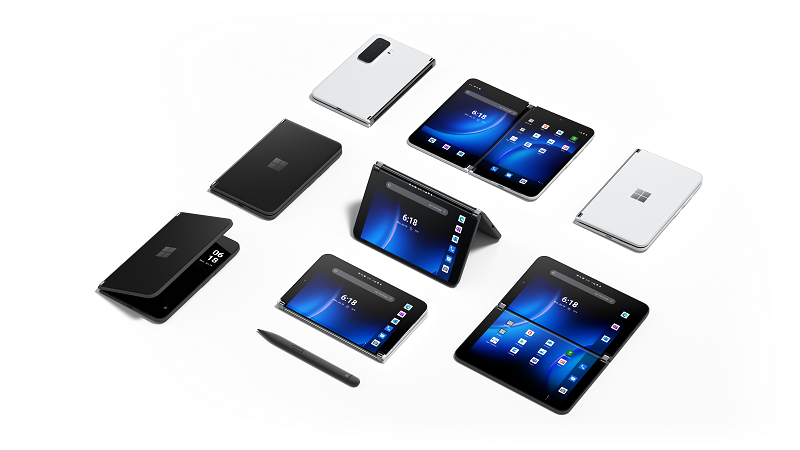
Naj oba zaslona delujeta
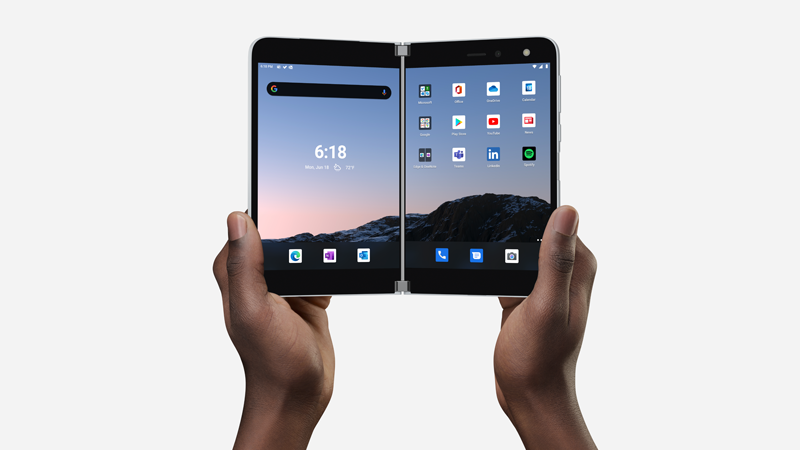
Uporabljajte dve aplikaciji hkrati. Namestite eno aplikacijo na en zaslon in drugo na drugo stran. Videoklic v aplikaciji Microsoft Teams imate lahko na primer na enem zaslonu, na drugem pa Microsoft PowerPoint, da ustvarite zapiske za predstavitev.
Z brskalnikom Microsoft Edge imate lahko hkrati odprti dve okeni brskalnika – eno na vsakem zaslonu. Tapnite Microsoft Edge na dnu enega zaslona, nato pa odprite spletno stran. Tapnite in pridržite povezavo na strani, nato pa tapnite Odpri v drugem oknu. To vam omogoča vzporedno primerjavo spletnih mest, ki odlično deluje, če iščete službene ali šolske raziskave, primerjavo nakupovanja ali pa si le ogledujete različne restavracije za nocoj.
Aplikacije, narejene za dva zaslona
Nekatere aplikacije v vaši napravi Surface Duo so izboljšane z dvojnim zaslonom, kar pomeni, da so ustvarjene za dva zaslona. Preprosto odprite eno od teh aplikacij in jo povlecite na sredino dveh zaslonov v napravi Surface Duo, da pridobite povsem nov pogled.
Ko na primer odprete Outlook in ga povlečete na sredino, lahko hitro preglejte e-pošto, kjer je mapa »Prejeto« prikazana na enem zaslonu, sporočila ali e-poštne priloge pa so odprte na drugem. V aplikaciji vam ni treba vedno znova uporabljati aplikacije, zato med delom ostanete v toku. Če želite, ga lahko še vedno uporabljate na enem zaslonu le, če želite.
Tukaj je nekaj primerov izboljšanih aplikacij z dvema zaslonoma, ki so vnaprej nameščene v napravi Surface Duo: Microsoft Office (Word, Excel in PowerPoint), Outlook, Microsoft Teams, OneNote, To Do, OneDrive, Microsoft Edge, Kamera, Microsoft SwiftKey Keyboard, Microsoft Solitaire Collection in MSN.
Nekatere izboljšane aplikacije na dveh zaslonih se samodejno raztezajo čez dva zaslona (na primer Kamera). Če želite, da se druge aplikacije samodejno raztezajo čez oba zaslona, ko jih odprete, v nastavitvah tapnite Funkcije naprave Surface Duo> Samodejno se izvajajo aplikacijeSpan, vklopite jih in nato vklopite aplikacije, za katere želite, da se samodejno raztezajo.
Odprite dve aplikaciji hkrati
S skupinami aplikacij lahko odprete dve aplikaciji, ki jih pogosto uporabljate hkrati. Ko ustvarite skupino aplikacij, se ena aplikacija odpre na enem zaslonu, druga pa se odpre na drugem.
- Na začetnem zaslonu tapnite in pridržite prvo aplikacijo, ki jo želite vključiti v skupino aplikacij, nato pa tapnite Skupine.
- Na zaslonu Izberite drugo aplikacijo tapnite drugo aplikacijo, ki jo želite vključiti v skupino, nato pa tapnite Dokončano.
- Vnesite novo ime za skupino aplikacij in tapnite V redu.
- Tapnite skupino aplikacij, da odprete obe aplikaciji hkrati.
Nekatere skupine aplikacij so že ustvarjene in prikazane na začetnem zaslonu.
Povlecite in spustite med aplikacije
Z vlečenjem informacij med aplikacijami kar najbolje izkoristite dva zaslona. Iz ene aplikacije v drugo lahko povlečete besedilo, slike, sezname in še več. Na primer, si oglejte recept, ki vam je všeč v spletu? Preprosto izberite seznam sestavin v brskalniku Microsoft Edge in jih povlecite v Microsoft To Do, da boste vedeli, kaj morate narediti, ko boste naslednjič v trgovini.
Tukaj je nekaj primerov aplikacij, ki podpirajo funkcijo vlečenja in spuščanja, ki so vnaprej nameščene v napravi Surface Duo: Microsoft Office (Word, Excel in PowerPoint), Outlook, Microsoft Teams, OneNote, To Do, OneDrive, Microsoft Edge, Microsoft Solitaire Collection in MSN.
Zasuk za več prostora
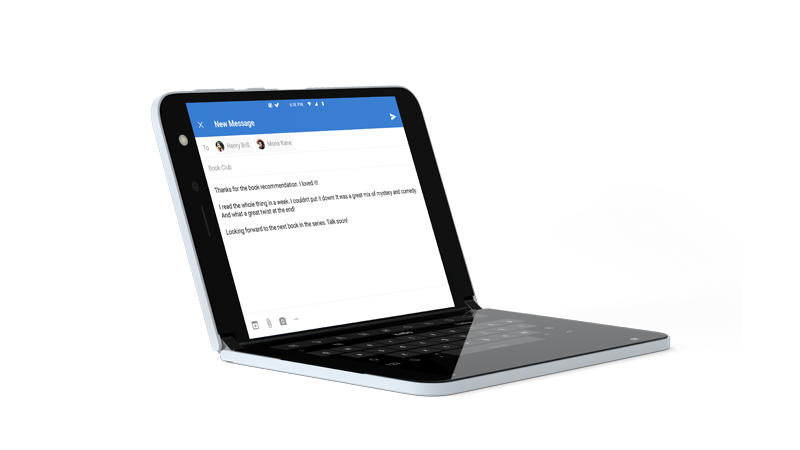
Zasukajte Surface Duo za več prostora med brskanjem ali tipkanjem. Odprite Microsoft Edge, povlecite ga na sredino, da ga maksimizirate na obeh zaslonih, nato pa zasukajte Surface Duo. Po tem se lahko med brskanjem pomikate po obeh zaslonih.
Ko gre za tipkanje, tapnite mesto, kamor lahko vnesete besedilo, da se prikaže tipkovnica, nato pa zasukajte Surface Duo. Uživajte v dodatnem prostoru med tipkanjem na celozaslonski tipkovnici.
Uporaba enega zaslona
Če želite uporabiti le en zaslon, prepognite en zaslon nazaj v napravi Surface Duo. Odlično deluje, ko uporabljate le eno aplikacijo hkrati, ko ste na poti. Ko prejmete telefonski klic in ga želite sprejeti, preprosto prepognite levi zaslon nazaj in začnite govoriti na desnem zaslonu.

Oglejte si priljubljene oddaje in se sprostite
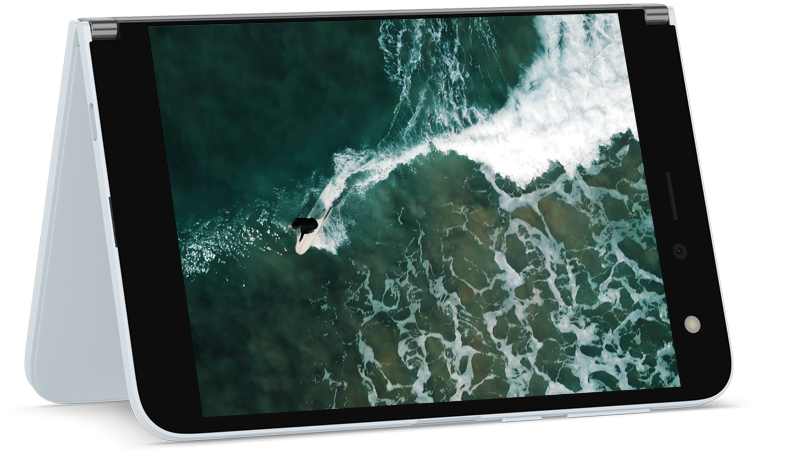
Prepognite Surface Duo kot šotor, ga nastavite na mizi, nato pa se sprostite in se sprostite. Oglejte si priljubljene oddaje ali videoposnetke ali pa jih uporabite na ta način za klepet v videoklicu z aplikacijo Microsoft Teams.
Uporaba naprave Surface Duo 2, ko je zaprta
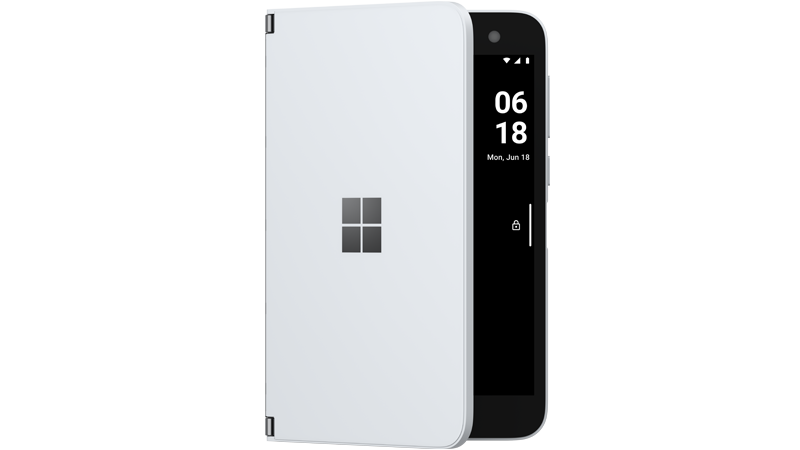
Ko je naprava Surface Duo zaprta, vam vrstica za ošvrk pomaga, da ostanete na tekočem ves dan. V aplikaciji Microsoft Teams so prikazana obvestila o zamujenih telefonskih klicih, številnih aplikacijah za pošiljanje sporočil drugih ponudnikov ali sporočilih. Nastavitve vrstice za ošvrk lahko spremenite v nastavitvah>funkcije naprave Surface Duo v vrstici>za ošvrk.
Ali želite hitro preveriti čas? Preprosto pritisnite gumb za napajanje. Če potrebujete lučko, dvakrat hitro pritisnite gumb za vklop/izklop, da vklopite svetilke. Če jo želite izklopiti, to naredite znova.