
Kako omogočim/onemogočim puščične tipke na Microsoft SwiftKey tipkovnici?
Dodatni funkciji tipkovnice v brskalniku lahko dodate Microsoft SwiftKey tako, da dodate puščične tipke. To naredite tako:
- Odprite aplikacijo Microsoft SwiftKey aplikacijo iz naprave
- Tapnite »Postavitev & tipke«
- Check or uncheck 'Arrow Keys'
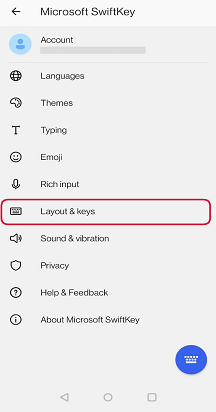
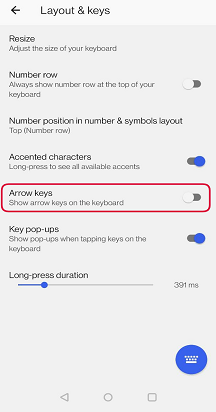
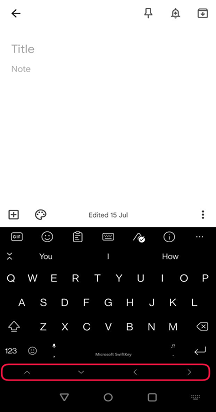
Ko v nastavitvah omogočite puščične tipke, se prikažejo na dnu tipkovnice:
Tablet:
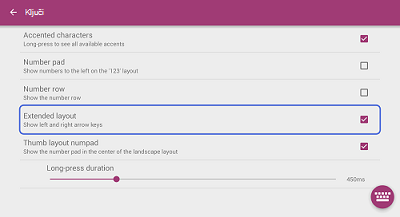
Če uporabljate Microsoft SwiftKey tabličnem računalniku, lahko uporabite »razširjeno postavitev«, ki vam omogoča levo in desno puščično tipko v prvem podoknu tipkovnice.
Polne štiri puščične tipke so na voljo v 2. podoknu tipkovnice. Za dostop do tega tapnite tipko »123«.
Uporabniki tabličnih računalnikov lahko to nastavitev omogočijo tako:
- Odpreti Microsoft SwiftKey aplikacijo
- Tapnite »Postavitev & tipke«
- Tapnite, da omogočite »Razširjeno postavitev«
Opomba: Kontrolnik kazalca lahko omogočite tako, da dolgo pritisnete preslednico.
Stik z nami
Če potrebujete dodatno pomoč, se obrnite na podporo Microsoft SwiftKey podporo – obrnite se na nas