
1. Kaj je Microsoft SwiftKey odložišče?
- Kopiranje besedila v odložišče
- Lepljenje iz odložišča
- Brisanje vsebine odložišča
- Upravljanje shranjenih izrezkov
- Kako kopirati slike v odložišče.
3. Uporaba bližnjic z odložiščem
- Ustvarjanje bližnjice
- Vstavljanje bližnjice
- Urejanje ali brisanje bližnjice
1 – Kaj je Microsoft SwiftKey odložišče?
Pri tipkanju s Microsoft SwiftKey tipkovnici lahko kopirate besedilo in ga shranite za poznejšo uporabo. To je lahko za hitro kopiranje/lepljenje posla ali za dolgo obliko, kot je e-pošta ali posodobitev družabnega omrežja. Ne glede na to, v primeru je to kratko- ali dolgoročno shranjevanje izbora besedila v telefonu.
2 – Uporaba odložišča
Nato vas bomo vodili skozi vse uporabne funkcije odložišča.
Kopiranje besedila v odložišče
Besedilo lahko kopirate na dva načina.
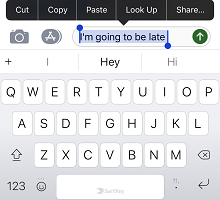
Tapnite besedilno polje, označite besedilo, ki ga želite kopirati, in izberite »Kopiraj«.
Druga možnost:
- Orodno vrstico odprete tako, da tapnete ikono.
- Tapnite ikono »Odložišče«, ki ji sledi ikona »svinčnik«.
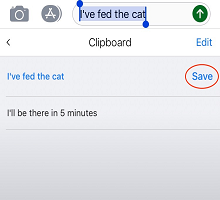
- Kliknite +, da dodate nov izrezek.
- Vnesite besedilo v polje »Vsebina izrezka«. Tapnite »Shrani«.
Lepljenje iz odložišča
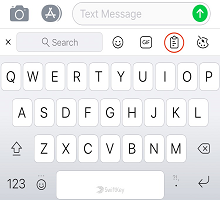
- Orodno vrstico odprete tako, da tapnete ikono.
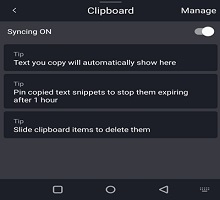
- Tapnite ikono Odložišče. Tukaj boste našli shranjene izrezke.
- Tapnite izrezek, da ga prilepite v polje z besedilom.
Brisanje vsebine odložišča
Iz odložišča bo s hitrim podrsom levo ali desno izbrisan shranjen izrezek. To lahko razveljavite tako, da tapnete »Razveljavi« takoj za tem.
Upravljanje shranjenih izrezkov
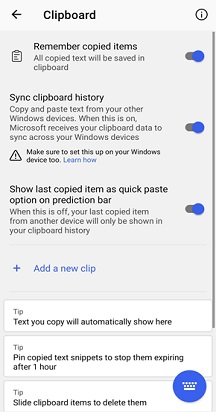
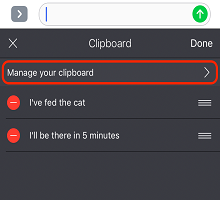
Izrezke lahko pripnete na vrh odložišča tako, da izberete ikono risalnega žebljička na desni strani posameznega izbora. Pripnite kopirane izrezke, da ustavite njihovo potekanje po 1 uri.
Svoje izrezke lahko spremenite tudi tako, da jih pritisnete in povlečete gor ali dol na seznamu.
Kopirajte slike v odložišče:
Zdaj boste lahko slike kopirali v naše odložišče in jih pripenjali ter jih uporabljali še dlje.
3 – Uporaba bližnjic s tipkovnico Microsoft SwiftKey Tipkovnica
S to funkcijo lahko ustvarite bližnjico do besedne zveze, ki ste jo shranili v odložišče. Če že ne vnesete naslova, ga dodajte kot bližnjico. Ni treba, da je to omejeno na to – uporabite jo lahko za katero koli od najpogosteje uporabljanih besednih z zvezami, da prihranite še več časa.
Ustvarjanje bližnjice
- Orodno vrstico odprete tako, da tapnete ikono.
- Tapnite ikono »Odložišče«, ki ji sledi ikona »svinčnik«. Tukaj bodo prikazani vsi izrezki, ki ste jih prej shranili.
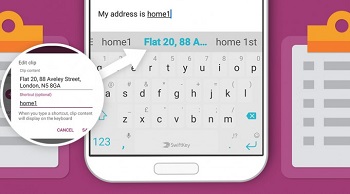
- Tapnite izrezek in vnesite nekaj besedila v polje za bližnjico. Na primer: za podrobnosti naslova uporabite na primer »Home1«. Ko končate, tapnite »Shrani«.
Vstavljanje bližnjice
Ko vnesete bližnjico, se bo vsebina izrezka prikazala v vrstici za predvidevanje. Tapnite ga, da ga vstavite v pogovor.
Urejanje ali brisanje bližnjice
- Tapnite izrezek z bližnjico, ki jo želite odstraniti.
- Izbrišite besedilo v polju z bližnjico (ali ga zamenjajte z drugim). Tapnite »Shrani«.
Stik z nami
Če potrebujete dodatno pomoč, se obrnite na podporo Microsoft SwiftKey podporo – obrnite se na nas