
Drugo odpravljanje težav s tipkovnico Microsoft SwiftKey Keyboard
Ali imate težave s tipkovnico Microsoft SwiftKey Keyboard?
Preverite, ali uporabljate najnovejšo različico Microsoft SwiftKey. To preverite tako, da tapnete Microsoft SwiftKey na seznamu aplikacij in nato »Vizitka Microsoft SwiftKey« pod oknu »Informacije«. Če ne uporabljate te različice, nadgradite tako, da obiščete trgovino Google Play Store in poiščete Microsoft SwiftKey tipkovnice.
Ko se prepričajte, da imate najnovejšo različico sistema Windows, poskusite izvesti spodnje Microsoft SwiftKey.
Prvi:
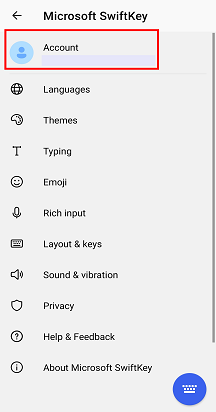
- Odpreti Microsoft SwiftKey aplikacijo
2. Tapnite »Račun«
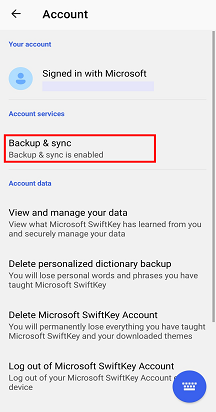
3. Odjavite se iz Microsoft SwiftKey računa
4. Znova se vpišite
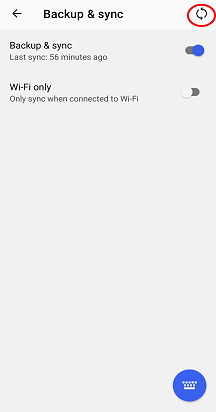
5. Izberite »Varnostno kopiranje & sinhronizacijo« in pritisnite tipko za osvežitev, da vsilite sinhronizacijo
Drugi:
- Odprite »Nastavitve« v napravi in nato »Upravitelj aplikacij« ali »Aplikacije«
2. Pomaknite se navzdol do Microsoft SwiftKey Tipkovnica« in jo izberite na seznamu
3. Izberite »Prostor za shranjevanje«, nato pa tapnite, da počistite predpomnilnik in podatke
4. Odprite Microsoft SwiftKey tipkovnico in po potrebi znova prilagodite nastavitve
Opomba: S tem boste iz aplikacije počistili vse podatke in shranjeni jezik. Toda če ste vpisani v račun za Microsoft SwiftKey, ne boste izgubili predhodno shranjenih podatkov.
Tretji:
Če zgornje nastavitve niso delovale, poskusite izbrisati vsebino Microsoft SwiftKey in jo znova namestiti iz trgovine Google Play. To pogosto izenačevanje vseh težav, ki bi lahko vplivale na učinkovitost delovanja.
Če potrebujete dodatno pomoč/ti koraki niso delovali, se obrnite na nas tako, da spodaj pošljete vstopnico za podporo.
Stik z nami
Če potrebujete dodatno pomoč, se obrnite na podporo Microsoft SwiftKey podporo – obrnite se na nas