
Pomembno
Aplikacija Parent Connection, ki učiteljem pomaga pri povezovanju s starši in skrbniki učencev v njihovih razrednih skupinah prek aplikacije Teams za izobraževanje, je ukinjena in po 30. septembru 2025 ne bo več na voljo. Ta sprememba ne bo vplivala na obstoječo funkcionalnost tedenskega povzetka e-pošte skrbnika , ki izobraževalnim ustanovam omogoča pošiljanje povzetkov nalog staršem/skrbnikom.
Bodite na tekočem s šolo in se povežite z učitelji v aplikaciji Microsoft Teams za osebno uporabo. Klepetajte neposredno z učitelji in pomagajte učencem pri spletnem učenju. Začnete lahko tako.
Povežite se z učitelji
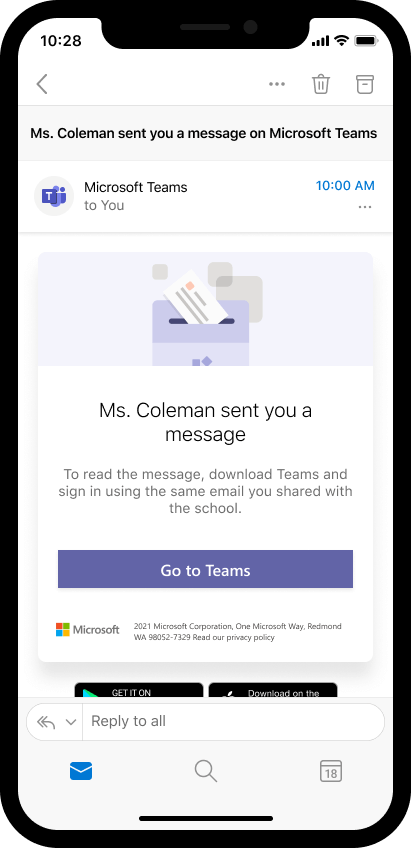
Ko učitelj prvič začne klepet, boste v e-poštno sporočilo prejeli povabilo k pogovoru.
Če želite dostopati do klepeta, odprite e-poštno povabilo učitelja in izberite Pojdi v aplikacijo Teams. Vpišite se ali ustvarite Microsoftov račun za neposreden klepet. Če ustvarite račun in niste samodejno preusmerjeni v klepet, se vrnite na povezavo in znova izberite Pojdi v Teams za dostop do pogovora.
Ustvarite Microsoftov račun
Če želite komunicirati z učitelji v aplikaciji Teams, potrebujete najprej Microsoftov račun. Če imate Outlook, Skype, OneDrive ali Xbox Live, že imate račun.
Če še nimate računa, ga ustvarite preprosto – uporabite obstoječi e-poštni naslov, telefonsko številko ali nov e-poštni naslov.
Splet
- V spletnem brskalniku obiščite stran za prijavo v Microsoftov račun .
- Vnesite svoj osebni e-poštni naslov, telefonsko številko ali nov Outlookov e-poštni naslov. Izberite Next (Naprej).
- Ustvarite geslo in izberite Naprej.
- Vnesite svoje ime in priimek ter izberite Naprej.
- Vnesite datum rojstva in izberite Naprej.
- Če se registrirate s telefonsko številko, vnesite kodo za preverjanje, poslano v napravo, in izberite Naprej.
Prenosne naprave
- V mobilni napravi odprite stran za prijavo v Microsoftov račun .
- Vnesite svoj osebni e-poštni naslov, telefonsko številko ali nov Outlookov e-poštni naslov. Tapnite Naprej.
- Ustvarite geslo in tapnite Naprej.
- Vnesite svoje ime in priimek ter tapnite Naprej.
- Vnesite datum rojstva in tapnite Naprej.
- Če se registrirate s telefonsko številko, vnesite kodo za preverjanje, poslano v napravo, in tapnite Naprej.
Vpis v Microsoft Teams
Dostopajte do aplikacije Teams kjer koli v prenosni napravi, namizju ali spletnem brskalniku. Če potrebujete pomoč pri prijavi, upoštevajte spodnja navodila.
Splet
- V spletnem brskalniku obiščite stran za prijavo v aplikacijo Teams .
- Vnesite e-poštni naslov ali telefonsko številko Microsoftovega računa in izberite Naprej.
- Vnesite geslo, nato pa izberite Vpis.
Prenosne naprave
- Prenesite aplikacijo Microsoft Teams za prenosno napravo.
- V napravi odprite aplikacijo Teams.
- Vnesite e-poštni naslov ali telefonsko številko Microsoftovega računa in tapnite Vpis.
- Vnesite geslo in tapnite Prijava.
- Upravljanje dovoljenj za aplikacijo Teams.
- Dotaknite se Začnite.
- Tapnite Nadaljuj.
- Tapnite Nadaljuj. Upravljanje dovoljenj za aplikacijo Teams.
Namizje
- Prenesite Microsoft Teams za namizje.
- Odprite aplikacijo Teams na namizju.
- Vnesite e-poštni naslov ali telefonsko številko Microsoftovega računa in izberite Naprej.
- Vnesite geslo, nato pa izberite Vpis.
- Če še nimate telefonske številke, povezane z vašim računom, boste pozvani, da jo vnesete. Vnesite svojo telefonsko številko in izberite Naprej. Preverite, ali je v telefonu sporočilo s kodo za preverjanje. Vnesite kodo za preverjanje in izberite Naprej. O tem, zakaj vas prosimo za vašo telefonsko številko, preberite tukaj.
- Izberite Nadaljuj.