
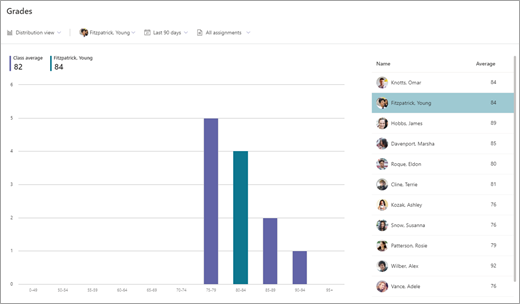
Poročilo »Ocene« vam daje vpogled v to, kako je uspešnost porazdeljena po razredu, tako po učencih kot po nalogah. Prav tako lahko spremljate, kako se učenec primerja z razredom in njegovo oceno v daljšem časovnem obdobju.
Filter
Poročilo privzeto prikazuje vse študente in naloge v zadnjih 28 dneh. Uporabite filtre za prilagajanje poročila. Izberite spustne puščice  , da si ogledate vse možnosti v vsakem filtru.
- Filter učencev: vnesite ime učenca v polje Iskanje študenta , da si ogledate samo podatke o tem posameznem učencu.
- Filter dodelitev: oglejte si vse dodelitve ali izberite posamezne naloge, ki si jih želite ogledati ali primerjati.
- Časovni filter: izberite Zadnjih 28 dni , da odprete spustni seznam dodatnih možnosti časovnega okvira.
- Izberite Obseg po meri , da vnesete svoj časovni okvir, ki lahko prikaže do enega leta preteklih ocen in vpogledov.


Berite svoje podatke
Poročilo o ocenah si lahko ogledate v pogledu porazdelitve ali pogledu Trend. Izberite puščico spustnega seznama za preklapljanje med pogledi.
Opomba
V poročilo so vključene samo ocenjene naloge. Za enostavno primerjavo podatkov za te naloge se ocene normalizirajo. To pomeni, da so za vsako nalogo ocene prikazane, kot da so ocenjene iz 100 točk. Če je na primer za kviz na voljo 5 točk, je nekdo, ki je zaslužil 4 točke, prikazan kot prejemnik 80 točk.
Pogled porazdelitve
- Porazdelitev stopenj je predstavljena s palicami. Ko izberete posameznega učenca, je njegov razpon ocen prikazan v novi vrstici z drugačnim odtenkom, tako da lahko primerjate njegov obseg s preostalim razredom.
- Premaknite kazalec miške nad vrstico, da vidite, koliko učencev je v razredu, kakšna je povprečna ocena študenta in koliko ocenjenih nalog je vključenih.
- Izberite vrstico, da filtrirate seznam učencev na desni, da prikažete samo učence v tem razredu.
Trend pogled
- S pogledom trenda si lahko ogledate uspešnost določenega učenca za vse naloge. Ena vrstica predstavlja povprečno oceno razreda, druga vrstica pa povprečje učenca.
Kako se izračuna povprečna ocena
Scenarij: Test nastavite tako, da je vreden 5 točk, kviz 10 točk in poročilo 100 točk.
- Adam je prejel 4 točke v testu razumevanja, 10 točk v kvizu in 80 točk za poročilo.
- Vpogledi seštejejo točke, ki jih je prejel Adam (1+10+80), in jih delijo z razpoložljivimi točkami (5+10+100).
94/115 = 82 (zaokroženo na najbližjo številko). Adamova povprečna ocena je torej 82.
Postopek ponovimo za vse učence, seštejemo njihove povprečne ocene in delimo s številom učencev, da dobimo povprečje razreda.

Izvoz podatkov
- V poročilu izberite Več možnosti
 .
. - Izberite Izvozi v Excel.
- List Naloge vsebuje seznam učencev, za vsako nalogo pa je prikazana ocena (če je ocenjena s točkami).
Povzetek vsebuje povprečno oceno učenca za ta razred.
Opomba
Izbrani časovni okvir za izvožene podatke si lahko ogledate v imenu Excelove datoteke.


Več informacij
Podatki o digitalni dejavnosti v aplikaciji Insights
Podatki o dejavnostih komuniciranja v Vpogledih
Podatki o stanju dodelitve v Vpogledih
Vodnik za izobraževalno osebje za vpoglede v storitvi Microsoft Teams