
Skupna raba dokumenta
- Izberite Skupna raba.
- Nastavite želena dovoljenja.
- Vnesite imena ali e-poštne naslove oseb, za katere želite omogočiti skupno rabo.
- Dodajte sporočilo (izbirno).
- Izberite Pošlji.
Na voljo imate dodatne možnosti:
- Izberite »Kopiraj povezavo« , če želite ustvariti povezavo za skupno rabo v e-poštnem sporočilu.
- Izberite Outlook, da ustvarite novo e-poštno sporočilo s povezavo za skupno rabo v Outlooku za splet.


Sourejanje dokumenta
Ko daste dokument v skupno rabo, ga lahko urejate hkrati z drugimi.
- Če si želite spremembe ogledati sproti, sodelujte v programu Word za splet.
- Ob razdelku Skupna raba so prikazane osebe, ki urejajo datoteko.
- Barvne zastavice vam pokažejo, kje v dokumentu dela posamezna oseba.

Dodajanje pripombe
- Izberite »Pregled>nove pripombe«.
Lahko pa z desno tipko miške kliknete v dokumentu in nato izberete Nov komentar.
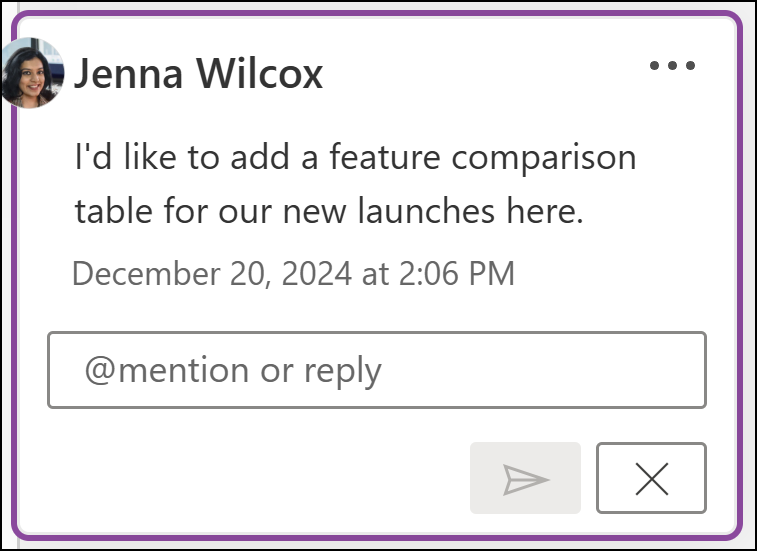
Oblaček za pripombo se prikaže v dokumentu, kjer je pripomba.
 - Vnesite komentar in izberite Objavi.

 Word
Word
Odgovarjanje na pripombo, @mention vnašanje ali brisanje komentarja
- Če želite odgovoriti na pripombo, izberite Odgovori.
- Če želite osebi @mention v pripombi dodati znak @ in ime osebe, nato pa izberite želeno ime.
- Če želite izbrisati pripombo, izberite »Pregled«>Izbriši.
Pregled komentarjev
- Izberite Prikaži pripombe, da prikažete vse pripombe v dokumentu.
- Izberite Prejšnja ali Naslednja, da se premikate po pripombah.