
Če želite sodelovati v programu Word za splet, urejajte dokument kot običajno. Če ga urejajo tudi drugi, vas Word za splet opozori na njihovo prisotnost in prikaže odstavek, na katerem delajo. Ni posebnega načina ali ukaza za soavtorstvo.
Ko avtorji prihajajo in odhajajo, vas Word za splet na kratko obvesti.

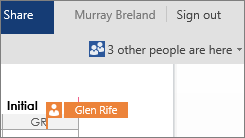
Kdo trenutno dela v dokumentu, si lahko vedno ogledate tako, da kliknete tik pod vrhom okna.

Barvni indikator vam pokaže, kje druge osebe urejajo dokument.
Odpiranje dokumenta v namiznem programu
Če želite opraviti spremembe, ki zahtevajo funkcije namiznega programa Word, kliknite Odpri v Wordu in nadaljujte urejanje. Na primer, če želite dodati kazalo vsebine ali bibliografijo, kjer se vnosi samodejno posodabljajo.
Opomba
Za soavtorstvo v namiznem programu Word potrebujete Word 2010, Word 2013 ali Microsoft Word for Mac 2011.
V namiznem programu Word pazite, da v dokument ne vnesete vsebine ali funkcije, ki drugim avtorjem preprečujejo urejanje dokumenta v programu Word za splet. Ne uporabite na primer funkcij dovoljenja, kot sta urejanje omejitev ali označevanje dokumenta kot dokončanega. Če želite omejiti dostop do dokumenta, uporabite funkcije dovoljenj, v katerih je shranjen dokument (OneDrive, Microsoft 365 ali SharePoint).
Če nekdo shrani dokument s funkcijami, ki jih Word za splet ne podpira, lahko še vedno soustvarjate, vendar ne več v Wordu za splet. Če imajo vsi v skupini Word 2010, Word 2013 ali Word for Mac 2011, nadaljujte z delom v Wordu (kliknite Odpri v Wordu in nadaljujte z urejanjem).
Če nekdo v skupini nima ene od teh različic Worda, morate iz dokumenta odstraniti nepodprte funkcije, da bodo lahko vsi še naprej sodelovali v programu Word za splet. Naredite to:
- V programu Word za splet kliknite Odpri v Wordu (potrebujete Word 2003 ali novejšo različico ali Word for Mac 2008 12.2.9 ali novejšo različico).
- V Wordu za namizne računalnike odstranite nepodprte funkcije. Če želite izvedeti več o podprtih funkcijah, preberite Razlike med uporabo dokumenta v brskalniku in Wordu.
- Shranite dokument (pritisnite Ctrl+S v sistemu Windows ali ⌘+S v sistemu Mac).
- Če ste uporabili Word 2003, Word 2007 ali Word for Mac 2008 12.2.9, zaprite Word, da bodo lahko drugi še naprej soustvarjali dokument v programu Word za splet.
Če drug avtor shrani dokument z nepodprtimi funkcijami, preden ga shranite v Word za splet, morda ne boste mogli shraniti svojega dela v Word za splet. Če uporabljate Word 2010, Word 2013 ali Word for Mac 2011, lahko preprečite izgubo sprememb tako, da dokument odprete v namiznem programu Word. Kliknite Odpri v Wordu, kopirajte spremembe iz programa Word za splet in jih nato prilepite v dokument v Wordu. Ko dokument shranite v Wordu, se spremembe shranijo v strežnik.
Če soavtorstvo v programu Word za splet ne deluje
Če soavtorstvo v programu Word za splet ne deluje, je to morda zato, ker ima nekdo odprt dokument v različici Worda, ki ne podpira soavtorstva. Dokument morda vsebuje funkcije, ki niso podprte za urejanje v programu Word za splet, ali kakšno drugo težavo. Za pomoč glejte Odpravljanje težav pri soavtorstvu v Wordovih dokumentih.
Opomba
V programu SharePoint 2010 Word za splet ne podpira soavtorstva, vendar lahko sodelujete v programih Word 2010, Word 2013 in Microsoft Word for Mac 2011.