
Pronalaženje podataka u Access veb aplikacijama ne mora da bude komplikovano. Prikazi iskačućeg menija (ranije zvani iskačući obrasci) u Access veb aplikacijama vas samo jednim klikom dovode do informacija koje su vam potrebne.
Napomena
Ovaj članak se ne primenjuje na Access baze podataka radne površine. Dodatne informacije o pravljenju obrazaca u bazama podataka na radnoj površini potražite u članku Pravljenje Access obrasca.
Na primer, ako pregledate zadatke zaposlenih i želite da saznate više o određenom zaposlenom, možete da podesite prikaz iskačućeg menija za kontrolu Dodeljen. Access pretvara ime zaposlenog u vezu:

Kliknite na ime da biste videli i uredili detalje o zaposlenom:

Iskačuće prikaze možete priložiti kontrolama koje prikazuju podatke iz povezanih tabela ili upita. To uključuje kombinovane okvire, kontrole automatskog dovršavanja i kontrole srodnih stavki.
Napomena
Da bi opcija iskačućeg prikaza bila dostupna, kontrola treba da bude povezana sa izvorom reda (tabelom ili upitom), a ne da samo preuzima vrednosti sa liste vrednosti koju ste ručno uneli.
Da biste dodali prikaz iskačućeg menija:
Otvorite veb aplikaciju u programu Access. Ako je prikazujete u pregledaču, izaberite stavku Postavke Prilagodi u>programu Access.
Kliknite na ime natpisa tabele prikaza koji želite da promenite u biraču tabela u levom oknu, a zatim kliknite na ime prikaza.
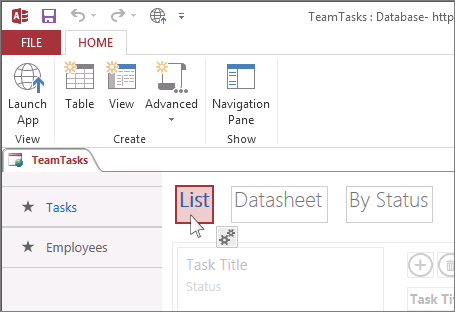
Izaberite stavku Uređivanje da biste otvorili prikaz u režimu za dizajniranje, a zatim kliknite na kontrolu kojoj želite da dodate prikaz iskačućeg menija.
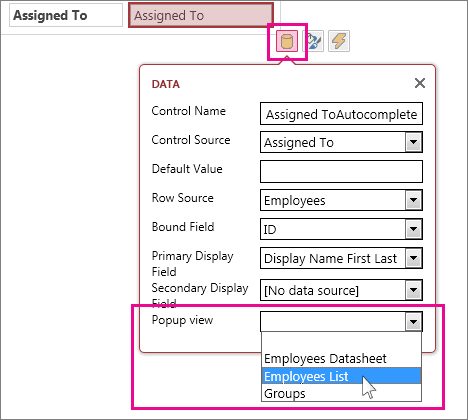
Kliknite na dugme Podaci koje se pojavljuje pored kontrole.

Ako je kontrola povezana sa izvorom reda (tabelom ili upitom), videćete padajuću listu Prikaz iskačućeg menija pri dnu svojstava Podaci. Padajući meni prikazuje prikaze koji imaju isti izvor reda kao i kontrola. Izaberite prikaz koji želite da se pojavi kada kliknete na dugme iskačućeg menija.
Savet
Ako odgovarajući prikaz nije dostupan, zatvorite polje postavke Podaci i kreirajte novi prikaz. Izaberite tabelu koja sadrži informacije koje želite da vidite, a zatim kliknite na dugme u vidu znaka plus sa desne strane birača prikaza.
Sačuvajte prikaz, a zatim izaberite stavku Početna>aplikacija za pokretanje da biste videli kako funkcioniše.
Saznajte više o pronalaženju podataka u Access veb aplikacijama.