Ovaj članak opisuje tasterske prečice, funkcijske tastere i još neke uobičajene tasterske prečice u programu Excel za Windows.
U ovoj temi
Najčešće korišćene prečice
Ova tabela navodi najčešće korišćene prečice u programu Excel.
| Da biste izvršili sledeću radnju |
Pritisnite |
| Zatvorite radnu svesku. |
Ctrl+W |
| Otvorite radnu svesku. |
Ctrl+O |
| Prelazak na karticu " Početak ". |
Alt+H |
| Čuvanje radne sveske. |
Ctrl+S |
| Kopiranje selekcije |
Ctrl+C |
| Lepljenje selekcije. |
Ctrl+V |
| Opoziv nedavne radnje |
Ctrl+Z |
| Uklanjanje sadržaja ćelije. |
Delete |
| Odaberite boju popune. |
Alt+H, H |
| Isecanje selekcije |
Ctrl+X |
| Idite na karticu Umetanje. |
Alt+N |
| Primena podebljavanja |
Ctrl+B |
| Poravnavanje sadržaja ćelija po sredini. |
Alt+H, A, C |
| Prelazak na karticu "Raspored na stranici ". |
Alt+P |
| Prelazak na karticu " Podaci ". |
Alt+A |
| Prelazak na karticu " Prikaz ". |
Alt+W |
| Otvaranje kontekstualnog menija. |
Shift+F10 ili
Taster meni operativnog sistema Windows |
| Dodajte ivice. |
Alt+H, B |
| Brisanje kolone. |
Alt+H, D, C |
| Prelazak na karticu "Formula ". |
Alt+M |
| Skrivanje izabranih redova. |
Ctrl+9 |
| Skrivanje izabranih kolona. |
Ctrl+0 |
Vrh stranice
Tasterske prečice za traku
Traka grupiše srodne opcije na karticama. Na primer, na kartici " Početak ", grupa " Broj " obuhvata opciju "Format broja ". Pritisnite taster Alt da biste prikazali prečice na traci, koje se zovu Saveti o tasterskim prečicama, kao slova u malim slikama pored kartica i opcija, kao što je prikazano na slici ispod.

Možete da kombinujete slova saveta o tasterskim prečicama sa tasterom Alt da biste napravili prečice koje se zovu tasterske prečice za opcije trake. Na primer, pritisnite kombinaciju tastera Alt+H da biste otvorili karticu " Početak " i kombinaciju tastera Alt+Q da biste prešli na polje za pretragu .
Pritisnite taster Alt ponovo da biste videli savete o tasterskim prečicama za opcije za izabranu karticu.
U zavisnosti od verzije sistema Microsoft 365 koju koristite, tekstualno polje za pretragu na vrhu prozora aplikacije može da se zove Recite mi . Oba nude u velikoj meri slično iskustvo, ali neke opcije i rezultati pretrage mogu da se razlikuju.
U novijim verzijama sistema Office, većina starih tasterskih prečica tastera Alt i dalje funkcioniše. Međutim, morate da znate punu prečicu. Na primer, pritisnite taster Alt, a zatim pritisnite neki od starih tastera menija, na primer E (Uredi), V (Prikaz), I (Umetni) i tako dalje. Iskače obaveštenje o korišćenju tasterske prečice iz starije verzije sistema Microsoft 365. Ako znate celu tastersku prečicu, nastavite i koristite je. Ako ne znate redosled, pritisnite taster Esc i koristite savete o tasterskim prečicama.
Korišćenje tasterskih prečica za kartice trake
Da biste otišli direktno na neku karticu na traci, pritisnite neku od sledećih tasterskih prečica: Dodatne kartice mogu da se pojave u zavisnosti od izbora na radnom listu.
| Da biste izvršili sledeću radnju |
Pritisnite |
| Premestite se na polje za pretragu na traci i otkucajte termin za pretragu za pomoć ili sadržaj pomoći. |
ALT+Q, pa unesite termin za pretragu. |
| Otvaranje menija "Datoteka". |
Alt+F |
| Otvaranje kartice " Početak ", oblikovanje teksta i brojeva i korišćenje alatke za pronalaženje. |
Alt+H |
| Otvaranje kartice "Umetanje " i umetanje izvedenih tabela, grafikona, programskih dodataka, mini-grafikona, slika, oblika, zaglavlja ili okvira za tekst. |
Alt+N |
| Otvaranje kartice "Raspored na stranici " i rad sa temama, podešavanjem stranice, razmerom i poravnavanjem. |
Alt+P |
| Otvaranje kartice " Formule " i umetanje, praćenje i prilagođavanje funkcija i izračunavanja. |
Alt+M |
| Otvaranje kartice " Podaci " i povezivanje sa podacima, njihovo sortiranje, filtriranje, analiziranje i rad sa njima. |
Alt+A |
| Otvaranje kartice " Redigovanje " i provera pravopisa, dodavanje beležaka i komentara i zaštita listova i radnih svezaka. |
Alt+R |
| Otvaranje kartice " Prikaz " i pregled preloma stranica i rasporeda, prikaz i skrivanje koordinatnih linija i naslova, podešavanje uveličanja zumiranjem, upravljanje prozorima i oknima i prikaz makroa. |
Alt+W |
Vrh stranice
Rad na traci pomoću tastature
| Da biste izvršili sledeću radnju |
Pritisnite |
| Izaberite aktivnu karticu na traci i aktivirajte tasterske prečice. |
Alt ili F10. Da biste se premestili na neku drugu karticu, koristite tasterske prečice ili tastere sa strelicama. |
| Premeštanje fokusa na komande na traci ili u oknu programskog dodatka. |
Taster Tab ili kombinacija tastera Shift+Tab |
| Pomeranje između stavki na traci nadole, nagore, nalevo ili nadesno. |
Tasteri sa strelicama |
| Prikažite opis alatke za element trake koji je trenutno u fokusu. |
Ctrl+Shift+F10 |
| Aktivirajte izabrano dugme. |
Razmaknica ili Enter |
| Otvaranje liste za izabranu komandu. |
Taster sa strelicom nadole |
| Otvorite meni za izabrano dugme. |
Alt+taster sa strelicom nadole |
| Kada je otvoren meni ili podmeni, premestite se na sledeću komandu. |
Taster sa strelicom nadole |
| Razvijanje ili skupljanje trake. |
Ctrl+F1 |
| Otvaranje kontekstualnog menija. |
Shift+F10
Ili, na Windows tastaturi, Windows meni taster (obično između tastera Alt Gr i desnih tastera Ctrl) |
| Premeštanje na podmeni kada je glavni meni otvoren ili izabran. |
Taster sa strelicom nalevo |
| Premeštanje iz jedne grupe kontrola u drugu. |
Ctrl+taster sa strelicom nalevo ili nadesno |
Vrh stranice
Tasterske prečice za kretanje kroz ćelije
| Da biste izvršili sledeću radnju |
Pritisnite |
| Premeštanje na prethodnu ćeliju na radnom listu ili na prethodnu opciju u dijalogu. |
Shift+Tab |
| Premeštanje za jednu ćeliju nagore na radnom listu. |
Taster sa strelicom nagore |
| Premeštanje za jednu ćeliju nadole na radnom listu. |
Taster sa strelicom nadole |
| Premeštanje za jednu ćeliju nalevo na radnom listu. |
Taster sa strelicom nalevo |
| Premeštanje za jednu ćeliju nadesno na radnom listu. |
Taster sa strelicom nadesno |
| Premeštanje do ivice aktuelne oblasti podataka na radnom listu. |
Ctrl+taster sa strelicom |
| Ulazak u režim završetka , premeštanje na sledeću ćeliju koja nije prazna u istoj koloni ili redu sa aktivnom ćelijom i isključivanje režima završetka . Ako su ćelije prazne, premeštanje na poslednju ćeliju u redu ili koloni. |
End, taster sa strelicom |
| Premeštanje na poslednju ćeliju na radnom listu, u najniži korišćeni red krajnje desne korišćene kolone. |
Ctrl+End |
| Proširivanje izbora ćelija do poslednje korišćene ćelije na radnom listu (donji desni ugao). |
Ctrl+Shift+End |
| Premeštanje na ćeliju u gornjem levom uglu prozora kada je taster Scroll Lock uključen. |
Home+Scroll lock |
| Premeštanje na početak radnog lista. |
Ctrl+Home |
| Premeštanje nadole za jedan ekran na radnom listu. |
Page down |
| Premeštanje na sledeći list u radnoj svesci. |
Ctrl+Page down |
| Premeštanje nadesno za jedan ekran na radnom listu. |
Alt+Page Down |
| Premeštanje nagore za jedan ekran na radnom listu. |
Page up |
| Premeštanje nalevo za jedan ekran na radnom listu. |
Alt+Page Up |
| Premeštanje na prethodni list u radnoj svesci. |
Ctrl+Page Up |
| Premeštanje nadesno za jednu ćeliju na radnom listu. Ili, na zaštićenom radnom listu, premeštanje sa jedne otključane ćelije na drugu. |
Taster Tab |
| Otvorite listu sa izborom načina provere valjanosti za ćeliju na koju je primenjena opcija za proveru valjanosti podataka. |
Alt+taster sa strelicom nadole |
| Pregledajte plutajuće oblike, kao što su okviri za tekst ili slike. |
Ctrl+Alt+5, a zatim pritisnite taster Tab više puta |
| Napustite navigaciju plutajućih oblika i vratite se na normalnu navigaciju. |
Esc |
| Pomeranje horizontalno. |
Ctrl+Shift, a zatim pomerite točkić miša nagore da biste otišli nalevo, nadole da biste otišli nadesno |
| Povećavanje |
Ctrl+Alt+znak jednakosti (=) |
| Smanjivanje |
Ctrl+Alt+znak minus (-) |
Vrh stranice
| Da biste izvršili sledeću radnju |
Pritisnite |
| Otvaranje dijaloga " Oblikovanje ćelija ". |
Ctrl+1 |
| Oblikovanje fontova u dijalogu "Oblikovanje ćelija ". |
Ctrl+Shift+F |
| Uređivanje aktivne ćelije i postavljanje mesta umetanja na kraj njenog sadržaja. Ili, ako je uređivanje isključeno za ćeliju, premeštanje mesta umetanja u polje za formulu. Ako uređujete formulu, uključite ili isključite režim tačaka tako da možete da koristite tastere sa strelicama da biste kreirali referencu. |
F2 |
Umetanje beleške
Otvaranje i uređivanje beleške ćelije |
Shift+F2
Shift+F2 |
Umetanje ulančanog komentara.
Otvorite ulančani komentar i odgovorite na njega. |
kombinacija tastera Ctrl+Shift+F2
kombinacija tastera Ctrl+Shift+F2 |
| Otvara dijalog "Umetanje " za umetanje praznih ćelija. |
Ctrl+Shift+znak plus (+) |
| Otvara dijalog "Brisanje " radi brisanja izabranih ćelija. |
Ctrl+znak minus (-) |
| Unos trenutnog vremena. |
Ctrl+Shift+dvotačka (:) |
| Unos trenutnog datuma. |
Ctrl+tačka i zarez (;) |
| Prebacivanje između prikaza vrednosti ćelija ili formula na radnom listu. |
Ctrl+Kratkougaoni akcenat (') |
| Kopiranje formule iz ćelije iznad aktivne ćelije u ćeliju ili polje za formulu. |
Ctrl+apostrof (') |
| Premeštanje izabranih ćelija. |
Ctrl+X |
| Kopiranje izabranih ćelija. |
Ctrl+C |
| Lepljenje sadržaja na mesto umetanja, što zamenjuje izbor. |
Ctrl+V |
| Otvaranje dijaloga "Specijalno lepljenje ". |
Ctrl+Alt+V |
| Primena kurziva na tekst ili uklanjanje oblikovanja kurzivom. |
Ctrl+I ili Ctrl+3 |
| Podebljavanje teksta ili uklanjanje oblikovanja podebljavanjem. |
Ctrl+B ili Ctrl+2 |
| Podvlačenje teksta ili uklanjanje podvlačenja. |
Ctrl+U ili Ctrl+4 |
| Primena ili uklanjanje oblikovanja precrtavanjem. |
Ctrl+5 |
| Prebacivanje između skrivanja objekata, prikaza objekata i prikaza čuvara mesta za objekte. |
Ctrl+6 |
| Primena spoljne ivice na izabrane ćelije. |
Ctrl+Shift+znak Ampersand (&) |
| Uklanjanje spoljne ivice sa izabranih ćelija. |
Ctrl+Shift+Donja crta (_) |
| Prikazivanje ili skrivanje simbola za prikaz strukture. |
Ctrl+8 |
| Korišćenje komande " Popuni dole " za kopiranje sadržaja i oblika najviše ćelije izabranog opsega u ćelije ispod. |
Ctrl+D |
| Primena opšteg formata broja. |
Ctrl+Shift+znak tilda (~) |
| Primena formata valute sa dva decimalna mesta (negativni brojevi u zagradama). |
Ctrl+Shift+znak dolara ($) |
| Primena formata procenta bez decimala. |
Ctrl+Shift+znak procenta (%) |
| Primena naučnog formata brojeva sa dva decimalna mesta. |
Ctrl+Shift+znak za karet (^) |
| Primena formata datuma sa danom, mesecom i godinom. |
Ctrl+Shift+znak za broj (#) |
| Primena formata vremena sa časovima i minutima. |
Ctrl+Shift+Znak pri pritisku (@) |
| Primena formata brojeva sa dva decimalna mesta, znakom za razdvajanje hiljada i znakom minus (-) za negativne vrednosti. |
Ctrl+Shift+znak uzvika (!) |
| Otvaranje dijaloga " Umetanje hiperveze ". |
Ctrl+K |
| Provera pravopisa na aktivnom radnom listu ili u izabranom opsegu. |
F7 |
| Prikaz opcija brze analize za izabrane ćelije koje sadrže podatke. |
Ctrl+Q |
| Prikaz dijaloga " Pravljenje tabele ". |
Ctrl+L ili Ctrl+T |
| Otvaranje dijaloga Workbook Statistics. |
Ctrl+Shift+G |
Vrh stranice
Tasterske prečice u dijalogu "Specijalno lepljenje" u programu Excel
U programu Excel možete da nalepite određeni aspekt kopiranih podataka, kao što je njihovo oblikovanje ili vrednost pomoću opcija specijalnog lepljenja . Kada kopirate podatke, pritisnite kombinaciju tastera Ctrl+Alt+V ili Alt+E+S da biste otvorili dijalog "Specijalno lepljenje ".

Savet
Možete da izaberete i početak>Specijalno lepljenje>.
Da biste izabrali opciju u dijalogu, pritisnite podvučeno slovo za nju. Na primer, pritisnite slovo C da biste izabrali opciju "Komentari ".
| Da biste izvršili sledeću radnju |
Pritisnite |
| Nalepili kompletan sadržaj i oblikovanje ćelije. |
A |
| Nalepili samo formule onako kako su unete u polju za formulu. |
F |
| Nalepili samo vrednosti (ne i formule). |
V |
| Nalepili samo kopirano oblikovanje. |
U |
| Nalepili samo komentare i beleške priložene ćeliji. |
C |
| Nalepite samo postavke validacije podataka iz kopiranih ćelija. |
N |
| Nalepili kompletne sadržaje ćelija i oblikovanje kopiranih ćelija. |
H |
| Nalepili kompletan sadržaj ćelija bez ivica. |
X |
| Nalepite samo širine kolona iz kopiranih ćelija. |
S |
| Nalepili samo formule i oblikovanja brojeva iz kopiranih ćelija. |
R |
| Nalepili samo vrednosti (ne i formule) i oblikovanja brojeva iz kopiranih ćelija. |
U |
Vrh stranice
| Da biste izvršili sledeću radnju |
Pritisnite |
| Izbor celog radnog lista. |
Ctrl+A ili Ctrl+Shift+razmaknica |
| Izbor aktuelnog i sledećeg lista u radnoj svesci. |
Ctrl+Shift+Page down |
| Izbor aktuelnog i prethodnog lista u radnoj svesci. |
Ctrl+Shift+Page up |
| Proširivanje izbora ćelija za jednu ćeliju. |
Shift+taster sa strelicom |
| Proširivanje izbora ćelija do poslednje ćelije koja nije prazna i koja je u istoj koloni ili redu kao aktivna ćelija ili, ako je sledeća ćelija prazna, proširivanje izbora do sledeće ćelije koja nije prazna. |
Ctrl+Shift+taster sa strelicom |
| Uključivanje režima za proširivanje i korišćenje tastera sa strelicama radi proširenja izbora. Pritisnite ponovo da biste isključili. |
F8 |
| Dodavanje nesusedne ćelije ili opsega izboru ćelija pomoću tastera sa strelicama. |
Shift+F8 |
| Započinjanje novog reda u istoj ćeliji. |
Alt+Enter |
| Popunjavanje izabranog opsega ćelija aktuelnim unosom. |
Ctrl+Enter |
| Dovršavanje unosa ćelije i izbor ćelije iznad. |
Shift+Enter |
| Izbor cele kolone na radnom listu. |
Ctrl+razmaknica |
| Izbor celog reda na radnom listu. |
Shift+razmaknica |
| Izbor svih objekata na radnom listu kada je izabran neki objekat. |
Ctrl+Shift+razmaknica |
| Proširivanje izbora ćelija do početka radnog lista. |
Ctrl+Shift+Home |
| Izbor trenutne oblasti ako radni list sadrži podatke. Pritisnite taster po drugi put da biste izabrali trenutnu oblast i njene redove rezimea. Pritisnite po treći put da biste izabrali ceo radni list. |
Ctrl+A ili Ctrl+Shift+razmaknica |
| Izbor trenutne oblasti oko aktivne ćelije |
Ctrl+Shift+znak zvezdice (*) |
| Izaberite prvu komandu u meniju kada je vidljiv meni ili podmeni. |
Home |
| Ponavljanje poslednje komande ili radnje, ako je to moguće. |
Ctrl+Y |
| Opozivanje poslednje radnje |
Ctrl+Z |
| Proširivanje grupisanih redova ili kolona |
Dok držite pokazivač iznad skupljenih stavki, pritisnite i zadržite taster Shift i pomerite se nadole. |
| Skupljanje grupisanih redova ili kolona |
Dok držite pokazivač iznad razvijenih stavki, pritisnite i zadržite taster Shift i pomerite se nagore. |
Vrh stranice
| Da biste izvršili sledeću radnju |
Pritisnite |
| Uključivanje ili isključivanje opisa alatki za proveru formula direktno u polju za formulu ili u ćeliji koju uređujete. |
Ctrl+Alt+P |
| Uređivanje aktivne ćelije i postavljanje mesta umetanja na kraj njenog sadržaja. Ili, ako je uređivanje isključeno za ćeliju, premeštanje mesta umetanja u polje za formulu. Ako uređujete formulu, uključite ili isključite režim tačaka tako da možete da koristite tastere sa strelicama da biste kreirali referencu. |
F2 |
| Razvijanje ili skupljanje polja za formulu. |
Ctrl+Shift+U |
| Otkazivanje unosa u ćeliju ili polje za formulu. |
Esc |
| Dovršavanje unosa u polju za formulu i izbor ćelije ispod. |
Enter |
| Premeštanje kursora na kraj teksta kada je u polju za formulu. |
Ctrl+End |
| Izbor celog teksta u polju za formulu od pozicije kursora do kraja. |
Ctrl+Shift+End |
| Izračunavanje svih radnih listova u svim otvorenim radnim sveskama. |
F9 |
| Izračunavanje aktivnog radnog lista. |
Shift+F9 |
| Izračunavanje svih radnih listova u svim otvorenim radnim sveskama, bez obzira na to da li su promenjeni od poslednjeg izračunavanja. |
Ctrl+Alt+F9 |
| Provera zavisnih formula, a zatim izračunavanje svih ćelija u svim otvorenim radnim sveskama, uključujući i ćelije za koje nije naznačeno da treba da se računaju. |
Ctrl+Alt+Shift+F9 |
| Prikaz menija ili poruke za dugme " Proveravanje grešaka ". |
Alt+Shift+F10 |
| Prikaz dijaloga "Argumenti funkcije " kada se mesto umetanja nalazi desno od imena funkcije u formuli. |
Ctrl+A |
| Umetanje imena argumenata i zagrada kada se mesto umetanja nalazi desno od imena funkcije u formuli. |
Ctrl+Shift+A |
| Umetanje formule za zbir |
Alt+znak jednakosti (=) |
| Poziva opciju Brza popuna da automatski prepozna obrazac u susednim kolonama i popuni trenutnu kolonu |
Ctrl+E |
| Prolazak kroz sve kombinacije apsolutnih i relativnih referenci u formuli ako je izabrana referenca ćelije ili opseg. |
F4 |
| Umetanje funkcije. |
Shift+F3 |
| Kopiranje vrednosti iz ćelije iznad aktivne ćelije u ćeliju ili polje za formulu. |
Ctrl+Shift+navodnici (") |
| Pravljenje ugrađenog grafikona od podataka u aktuelnom opsegu. |
Alt+F1 |
| Pravljenje grafikona od podataka u aktuelnom opsegu na zasebnom listu sa grafikonom . |
F11 |
| Definisanje imena koje se koristi u referencama. |
Alt+M, M, D |
| Lepljenje imena iz dijaloga " Lepljenje imena " (ako su imena definisana u radnoj svesci). |
F3 |
| Premeštanje na prvo polje u sledećem zapisu obrasca za podatke. |
Enter |
| Pravljenje, pokretanje, uređivanje ili brisanje makroa. |
Alt+F8 |
|
Otvaranje programa Microsoft Visual Basic For Applications Editor. |
Alt+F11 |
| Otvaranje Power Query uređivač |
Alt+F12 |
Vrh stranice
Tasterske prečice za osvežavanje spoljnih podataka
Koristite sledeće tastere da biste osvežili podatke iz spoljnih izvora podataka.
| Da biste izvršili sledeću radnju |
Pritisnite |
| Zaustavljanje operacije osvežavanja. |
Esc |
| Osvežavanje podataka u trenutnom radnom listu. |
Ctrl+F5 |
| Osvežite sve podatke u radnoj svesci. |
Ctrl+Alt+F5 |
Vrh stranice
Tasterske prečice za Power Pivot
Koristite sledeće tasterske prečice uz Power Pivot u sistemu Microsoft 365 i sistemu Office.
| Da biste izvršili sledeću radnju |
Pritisnite |
| Otvaranje kontekstualnog menija za izabranu ćeliju, kolonu ili red. |
Shift+F10 |
| Izbor cele tabele. |
Ctrl+A |
| Kopiranje izabranih podataka. |
Ctrl+C |
| Brisanje tabele. |
Ctrl+D |
| Premeštanje tabele. |
Ctrl+M |
| Preimenovanje tabele. |
Ctrl+R |
| Sačuvajte datoteku. |
Ctrl+S |
| Ponovili poslednju radnju. |
Ctrl+Y |
| Opozivanje poslednje radnje |
Ctrl+Z |
| Izbor trenutne kolone. |
Ctrl+razmaknica |
| Izbor trenutnog reda. |
Shift+razmaknica |
| Izbor svih ćelija od trenutne lokacije do poslednje ćelije u koloni. |
Shift+Page Down |
| Izbor svih ćelija od trenutne lokacije do prve ćelije u koloni. |
Shift+Page Up |
| Izbor svih ćelija od trenutne lokacije do poslednje ćelije u redu. |
Shift+End |
| Izbor svih ćelija od trenutne lokacije do prve ćelije u redu. |
Shift+Home |
| Prelazak na prethodnu tabelu. |
Ctrl+Page Up |
| Prelazak na sledeću tabelu. |
Ctrl+Page down |
| Prelazak na prvu ćeliju u gornjem levom uglu izabrane tabele. |
Ctrl+Home |
| Prelazak na poslednju ćeliju u donjem desnom uglu izabrane tabele. |
Ctrl+End |
| Prelazak na prvu ćeliju izabranog reda. |
Ctrl+Strelica nalevo |
| Prelazak na poslednju ćeliju izabranog reda. |
Ctrl+Strelica nadesno |
| Prelazak na prvu ćeliju izabrane kolone. |
Ctrl+Taster sa strelicom nagore |
| Prelazak na poslednju ćeliju izabrane kolone. |
Ctrl+Taster sa strelicom nadole |
| Zatvaranje dijaloga ili otkazivanje procesa, kao što je operacija lepljenja. |
Ctrl+Esc |
| Otvaranje dijaloga " Meni automatskog filtera ". |
Alt+taster sa strelicom nadole |
| Otvaranje dijaloga " Idi na ". |
F5 |
| Ponovo izračunajte sve formule u Power Pivot prozoru. Dodatne informacije potražite u članku Ponovno izračunavanje formula u programskom dodatku Power Pivot. |
F9 |
Vrh stranice
Funkcijski tasteri
| Taster |
Opis |
|
F1 |
- Samo F1: Prikazuje se okno zadatka pomoći za Excel.
- Ctrl+F1: Prikazuje se ili skriva traka.
- Alt+F1: Kreira se ugrađeni grafikon od podataka u aktuelnom opsegu.
- Alt+Shift+F1: Umeće se novi radni list.
- Ctrl+Shift+F1: Uključuje/se režim celog ekrana
|
|
F2 |
- Samo F2: Uređivanje aktivne ćelije i postavljanje mesta umetanja na kraj njenog sadržaja. Ili, ako je uređivanje isključeno za ćeliju, premeštanje mesta umetanja u polje za formulu. Ako uređujete formulu, uključite ili isključite režim tačaka tako da možete da koristite tastere sa strelicama da biste kreirali referencu.
- Shift+F2: Dodaje se ili uređuje napomena ćelije.
- Ctrl+F2: Uređivanje aktivne ćelije u polju za formulu. Ako već uređujete aktivnu ćeliju, premeštajte fokus sa formule na uređivač ćelija i obrnuto.
|
|
F3 |
- Samo F3: Prikazuje se dijalog Lepljenje imena. Dostupno je samo ako su imena definisana u radnoj svesci.
- Shift+F3: Prikazuje se dijalog Umetanje funkcije.
|
|
F4 |
- Samo F4: Ponavljanje poslednje komande ili radnje ako je to moguće.
Kada se u formuli izabere referenca ili opseg ćelije, F4 prolazi kroz sve različite kombinacije apsolutnih i relativnih referenci. - Ctrl+F4: Zatvara se prozor izabrane radne sveske.
- Alt+F4: Zatvara se Excel.
|
|
F5 |
- Samo F5: Prikazuje se dijalog Idi na.
- Ctrl+F5: Vraća se veličina prozora izabrane radne sveske u prethodno stanje.
|
|
F6 |
- Samo F6: Prebacivanje između radnog lista, trake, okna zadatka i kontrola zumiranja . Na radnom listu koji je razdeljen, F6 uključuje razdeljena okna prilikom prebacivanja iz okna u oblast trake i obrnuto.
- Shift+F6: Prebacivanje između radnog lista, kontrola zumiranja , okna zadatka i trake.
- Ctrl+F6: Prebacivanje između dva Excel prozora.
- Ctrl+Shift+F6: Prebacivanje između svih prozora programa Excel.
|
|
F7 |
- Samo F7: Otvara se dijalog Pravopis za proveru pravopisa u aktivnom radnom listu ili izabranom opsegu.
- Ctrl+F7: Izvršava se komanda Premesti u prozoru radne sveske kada prozor nije uvećan. Prozor premeštate pomoću tastera sa strelicama, a kada završite, pritisnite taster Enter ili Esc da biste otkazali.
|
|
F8 |
- Samo F8: Uključivanje i isključivanje režima proširivanja. U režimu proširivanja, na statusnoj liniji pojavljuje se tekst Proširena selekcija, a tasteri sa strelicama služe za proširivanje izbora.
- Pritiskom na kombinaciju tastera Shift+F8 omogućava se dodavanje nesusedne ćelije ili opsega selekciji ćelija pomoću tastera sa strelicama.
- Ctrl+F8: Izvršava se komanda " Veličina " kada radna sveska nije uvećana.
- Pritiskom na kombinaciju tastera ALT+F8 prikazuje se dijalog Makro za pravljenje, izvršavanje, uređivanje ili brisanje makroa.
|
|
F9 |
- Samo F9: Izračunavanje svih radnih listova u svim otvorenim radnim sveskama.
- Shift+F9: Izračunava se aktivni radni list.
- Ctrl+Alt+F9: Izračunavaju se svi radni listovi u svim otvorenim radnim sveskama, bez obzira na to da li su promenjeni od poslednjeg izračunavanja.
- Ctrl+Alt+Shift+F9: Ponovo se proveravaju zavisne formule i računaju sve ćelije u svim otvorenim radnim sveskama, uključujući i ćelije za koje nije naznačeno da treba da se računaju.
- Ctrl+F9: Smanjuje se prozor radne sveske na ikonu.
|
|
F10 |
- Samo taster F10: Uključuje ili isključuje savete o tasterskim prečicama. (Pritiskom na taster Alt dobija se isto).
- Shift+F10: Prikazuje se kontekstualni meni za izabranu stavku.
- Alt+Shift+F10: Prikazuju se meni ili poruka za dugme " Proveravanje grešaka ".
- Ctrl+F10: Uvećava se ili vraća izabrani prozor radne sveske.
|
|
F11 |
- Samo F11: Pravi se grafikon od podataka u trenutnom opsegu na zasebnom listu sa grafikonom .
- Shift+F11: Umeće se novi radni list.
- Alt+F11: otvara Microsoft Visual Basic For Applications Editor, u kojem možete da kreirate makro pomoću jezika Visual Basic for Applications (VBA).
|
|
F12 |
- Samo F12: Prikazuje se dijalog Sačuvaj kao.
|
Vrh stranice
Ostale korisne tasterske prečice
| Taster |
Opis |
|
Alt |
- Prikazuje savete o tasterskim prečicama (nove prečice) na traci.
Na primer,
- Alt, W, P prebacuje radni list u prikaz rasporeda na stranici .
- Alt, W, L prebacuje radni list u normalni prikaz.
- Alt, W, I prebacuje radni list u prikaz pregleda preloma stranice .
|
|
Tasteri sa strelicama |
- Premeštanje za jednu ćeliju nagore, nadole, nalevo ili nadesno u radnom listu
- Pritiskom na kombinaciju tastera Ctrl+taster sa strelicom premešta se do ivice aktuelne oblasti podataka u radnom listu.
- Pritiskom na kombinaciju tastera Shift+taster sa strelicom proširuje se selekcija ćelija za jednu ćeliju.
- Pritiskom na kombinaciju tastera Ctrl+Shift+taster sa strelicom proširuje se selekcija ćelija na poslednju ćeliju koja nije prazna u istoj koloni ili redu sa aktivnom ćelijom, ili ako je sledeća ćelija prazna, proširuje se selekcija na sledeću ćeliju koja nije prazna.
- Taster sa strelicom nalevo ili nadesno bira karticu sa leve ili desne strane kada je izabrana traka. Kada je otvoren ili izabran podmeni, ovi tasteri služe za prebacivanje sa glavnog menija na podmeni i obrnuto. Kada je izabrana kartica na traci, ovi tasteri služe za kretanje između dugmadi kartice.
- Kada je otvoren meni ili podmeni, taster sa strelicom nadole ili nagore služi za biranje sledeće ili prethodne komande. Kada je izabrana kartica na traci, ovi tasteri služe za kretanje nagore ili nadole u grupi kartica.
- U dijalogu tasteri sa strelicama služe za prelazak sa opcije na opciju u otvorenoj padajućoj listi ili u grupi opcija
- Pritiskom na kombinaciju tastera Alt+taster sa strelicom nadole otvara se izabrana padajuća lista.
|
|
Backspace |
- Brisanje znaka s leve strane u polju za formulu.
- Brisanje sadržaja aktivne ćelije.
- U režimu uređivanja ćelija, briše znak levo od mesta umetanja.
|
|
Brisanje |
- Uklanjanje sadržaja ćelije (podataka i formula) iz izabranih ćelija bez uticaja na oblike ćelija, ulančane komentare ili beleške.
- U režimu uređivanja ćelija, briše znak desno od mesta umetanja.
|
|
End |
- End uključuje ili isključuje režim završetka . U režimu završetka možete pritisnuti taster sa strelicom da biste se premestili na sledeću ćeliju koja nije prazna u istoj koloni ili redu sa aktivnom ćelijom.
Režim završetka isključuje se automatski kada pritisnete taster sa strelicom. Pritisnite taster End pre nego što ponovo pritisnete sledeći taster sa strelicom.
Režim završetka se prikazuje na statusnoj traci kada je uključen.
- Ako su ćelije prazne, pritisak na taster End, pa na taster sa strelicom dovodi do premeštanja na poslednju ćeliju u redu ili koloni.
- Taster End takođe bira poslednju komandu u meniju kada je meni ili podmeni vidljiv.
- Ctrl+End prelazi na poslednju ćeliju na radnom listu, u najniži korišćeni red krajnje desne korišćene kolone. Ako se kursor nalazi u polju za formulu, Ctrl + End premešta kursor na kraj teksta.
- Ctrl+Shift+End proširuje izbor ćelija do poslednje korišćene ćelije na radnom listu (donji desni ugao). Ako je kursor u polju za formulu, pritiskom na kombinaciju tastera Ctrl+Shift+End vrši se izbor celog teksta u polju za formulu od pozicije kursora do kraja, što ne utiče na visinu polja za formulu.
|
|
Enter |
- Dovršavanje unosa u ćeliju iz ćelije ili polja za formulu i biranje ćelije ispod (podrazumevano).
- U obrascu sa podacima, premeštanje na prvo polje u sledećem zapisu
- Otvaranje izabranog menija (pritisnite taster F10 da biste aktivirali traku sa menijima) ili izvršavanje radnje izabrane komande.
- U dijalogu, izvršavanje radnje za podrazumevano komandno dugme u dijalogu (dugme sa podebljanom konturom; u većini slučajeva to je dugme U redu)
- Pritiskom na kombinaciju tastera Alt+Enter započinje se novi red u istoj ćeliji.
- Pritiskom na kombinaciju tastera Ctrl+Enter popunjava se izabrani opseg ćelija aktuelnim unosom.
- Pritiskom na kombinaciju tastera Shift+Enter dovršava se unos u ćeliju i bira ćelija iznad.
|
|
Esc |
- Otkazivanje unosa u ćeliju ili polje za formulu.
- Zatvaranje otvorenog menija ili podmenija, dijaloga ili prozora za poruke
|
|
Home |
- Premeštanje na početak reda u radnom listu.
- Premeštanje na ćeliju u gornjem levom uglu prozora kada je taster Scroll Lock uključen.
- Kada je meni ili podmeni vidljiv, ovaj taster služi za biranje prve komande u njemu
- Pritiskom na kombinaciju tastera Ctrl+Home vrši se premeštanje na početak radnog lista.
- Pritiskom na kombinaciju tastera Ctrl+Shift+Home proširuje se selekcija ćelija do početka radnog lista.
|
|
Page down |
- Premeštanje nadole za jedan ekran u radnom listu
- Alt+Page down premešta jedan ekran nadesno u radnom listu.
- Kombinacija tastera Ctrl+Page down premešta se na sledeći list u radnoj svesci.
- Pritiskom na kombinaciju tastera Ctrl+Shift+Page down biraju se aktuelni i sledeći list u radnoj svesci.
|
|
Page up |
- Premeštanje nagore za jedan ekran u radnom listu.
- Alt+Page up premešta jedan ekran nalevo u radnom listu.
- Kombinacija tastera Ctrl+Page up premešta se na prethodni list u radnoj svesci.
- Pritiskom na kombinaciju tastera Ctrl+Shift+Page up biraju se aktuelni i prethodni list u radnoj svesci.
|
|
Shift |
- Držite pritisnut taster Shift dok prevlačite izabrani red, kolonu ili izabrane ćelije da biste premestili izabrane ćelije i otpustite ih da biste ih umetnuli na novu lokaciju.
|
|
Razmaknica |
- U dijalogu, izvršava radnju za izabrano dugme, ili potvrđuje, odnosno opoziva izbor.
- Pritiskom na kombinaciju tastera Ctrl+razmaknica bira se cela kolona u radnom listu.
- Pritiskom na kombinaciju tastera Shift+razmaknica bira se ceo red u radnom listu.
- Pritiskom na kombinaciju tastera Ctrl+Shift+razmaknica bira se ceo radni list.
- Ako radni list sadrži podatke, kombinacija tastera Ctrl+Shift+razmaknica bira tekuću oblast. Drugi pritisak na kombinaciju tastera Ctrl+Shift+razmaknica bira tekuću oblast i njene redove sa zbirom. Pritiskom na kombinaciju tastera Ctrl+Shift+razmaknica bira se ceo radni list.
- Kada je izabran objekat, pritiskom na kombinaciju tastera Ctrl+Shift+razmaknica biraju se svi objekti na radnom listu.
- Pritiskom kombinacije tastera Alt+Razmaknica prikazuje se meni Kontrola za prozor programa Excel
|
|
Taster Tab |
- Premeštanje ćelije nadesno u radnom listu.
- Premeštanje sa jedne otključane ćelije na drugu na zaštićenom radnom listu
- Prelazak na sledeću opciju ili grupu opcija u dijalogu
- Pritiskom na kombinaciju tastera Shift+Tab vrši se premeštanje na prethodnu ćeliju na radnom listu ili na prethodnu opciju u dijalogu.
- Pritiskom na kombinaciju tastera Ctrl+Tab prebacuje se na sledeću karticu u dijalogu ili (ako nijedan dijalog nije otvoren) prebacivanje između dva Excel prozora.
- Pritiskom na kombinaciju tastera Ctrl+Shift+Tab prebacuje se na prethodnu karticu u dijalogu ili (ako nijedan dijalog nije otvoren) prebacivanje između svih prozora programa Excel.
|
Vrh stranice
Takođe pogledajte
Excel pomoć & učenje
Osnovni zadaci prilikom korišćenja čitača ekrana u programu Excel
Korišćenje čitača ekrana za istraživanje i navigaciju u programu Excel
Podrška za čitač ekrana za Excel
Ovaj članak opisuje tasterske prečice u programu Excel za veb.
Napomena
Da biste brzo pronašli prečicu, možete da koristite pretragu.
Pritisnite kombinaciju tastera Ctrl+F, a zatim otkucajte reči za pretragu.
- Kada koristite Excel za veb, preporučujemo da koristite Microsoft Edge kao veb pregledač. Zbog toga što se Excel za veb pokreće u veb pregledaču, tasterske prečice se razlikuju od onih u programu za stone računare. Na primer, koristićete Ctrl+F6 umesto F6 za ulazak u komande i izlazak iz njih. Isto tako, uobičajene prečice kao što su F1 (Pomoć) i Ctrl+O (Otvori) važe samo za veb pregledač, a ne za Excel za veb.
U ovom članku
Brzi saveti za korišćenje tasterskih prečica uz Excel za veb
Da biste brže pronašli bilo koju komandu, pritisnite kombinaciju tastera Alt+taster sa Windows logotipom, Q da biste prešli u polje za pretragu .
U pretrazi otkucajte reč ili ime željene komande (dostupno samo u režimu uređivanja). On traži srodne opcije i obezbeđuje listu. Pomoću tastera sa strelicamanagore i nadole izaberite komandu, a zatim pritisnite taster Enter.
U zavisnosti od verzije sistema Microsoft 365 koju koristite, tekstualno polje za pretragu na vrhu prozora aplikacije može da se zove Recite mi . Oba nude u velikoj meri slično iskustvo, ali neke opcije i rezultati pretrage mogu da se razlikuju.
Da biste skočili na određenu ćeliju u radnoj svesci, koristite opciju " Idi na ": pritisnite kombinaciju tastera Ctrl+G, otkucajte referencu ćelije (na primer B14), a zatim pritisnite taster Enter.
Ako koristite čitač ekrana, idite u meni sa prečicama pristupačnosti (Alt+Shift+A).
Najčešće korišćene prečice
Ovo su najčešće korišćene prečice u programu Excel za veb.
Savet
Da biste brzo napravili novi radni list u programu Excel za veb, otvorite pregledač, otkucajte Excel.new traku adresa, a zatim pritisnite taster Enter.
| Da biste izvršili sledeću radnju |
Pritisnite |
| Odlazak na određenu ćeliju. |
Ctrl+G |
| Premesti nadole. |
Taster sa strelicom Page down ili taster sa strelicom nadole |
| Pomeri nagore. |
Taster sa strelicom Page up ili Page Up |
| Štampanje radne sveske. |
Ctrl+P |
| Kopiranje selekcije |
Ctrl+C |
| Lepljenje selekcije. |
Ctrl+V |
| Isecanje selekcije |
Ctrl+X |
| Opozivanje radnje |
Ctrl+Z |
| Otvorite radnu svesku. |
Ctrl+O |
| Zatvorite radnu svesku. |
Ctrl+W |
| Otvaranje dijaloga " Sačuvaj kao ". |
ALT+F2 |
|
Koristite opciju "Pronađi". |
Ctrl+F ili Shift+F3 |
| Primena podebljavanja |
Ctrl+B |
| Otvaranje kontekstualnog menija. |
- Windows tastature: Shift+F10 ili Windows meni taster
- Ostale tastature: Shift+F10
|
|
Pređi na pretragu. |
Alt+Q |
| Ponavljanje pronalaženja nadole. |
Shift+F4 |
| Ponavljanje pronalaženja nagore. |
Ctrl+Shift+F4 |
| Umetanje grafikona. |
Alt+F1 |
| Prikaz tasterskih prečica (komandi trake) na klasičnoj traci kada koristite Narator. |
Alt+tačka (.) |
Vrh stranice
Tasterske prečice: Prečice za korišćenje trake
Excel za veb nudi tastere za pristup, prečice na tastaturi za navigaciju na traci. Ako ste koristili tasterske prečice kako biste uštedeli vreme na računarima na kojima se koristi Excel za stone računare, primetićete da su veoma slične kao u Excel za veb.
U programu Excel za veb tasterske prečice sve tasterske prečice počinju tasterom Alt+taster sa Windows logotipom, a zatim dodajete slovo za karticu na traci. Na primer, da biste otišli na karticu "Redigovanje", pritisnite kombinaciju tastera Alt+taster sa Windows logotipom, R.
Ako koristite Excel za veb na Mac računaru, pritisnite kombinaciju tastera Control+Option da biste počeli.
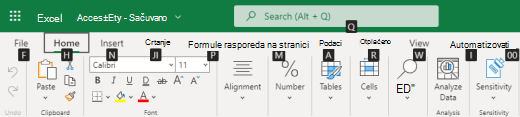
- Da biste došli do trake, pritiskajte kombinaciju tastera Alt+Windows ili Ctrl+F6 dok ne dođete do kartice " Početak ".
- Da biste se premeštali sa kartice na karticu na traci, pritiskajte taster Tab .
- Da biste sakrili traku kako biste imali više radnog prostora, pritisnite kombinaciju tastera Ctrl+F1. Da biste ponovo prikazali traku, pritisnite kombinaciju tastera Ctrl+F1.
Prelazak na tasterske prečice za traku
Da biste otišli direktno na neku karticu na traci, pritisnite neku od sledećih tasterskih prečica:
| Da biste izvršili sledeću radnju |
Pritisnite |
| Idite u polje za pretragu na traci i otkucajte termin za pretragu. |
Alt+taster sa Windows logotipom, Q |
| Otvaranje menija " Datoteka ". |
Alt+taster sa Windows logotipom, F |
| Otvorite karticu " Početak " i oblikujte tekst i brojeve ili koristite druge alatke kao što su Sortiranje & filtriranje. |
Alt+taster sa Windows logotipom, H |
| Otvorite karticu "Umetanje " i umetnite funkciju, tabelu, grafikon, hipervezu ili ulančani komentar. |
Alt+taster sa Windows logotipom, N |
| Otvorite karticu " Podaci " i osvežite veze ili koristite alatke za podatke. |
Alt+taster sa Windows logotipom, A |
| Otvorite karticu " Redigovanje " i koristite kontrolor pristupačnosti ili radite sa ulančanim komentarima i beleškama. |
Alt+taster sa Windows logotipom, R |
| Otvorite karticu "Prikaz " da biste odabrali prikaz, zamrznuli redove ili kolone u radnom listu ili prikazali koordinatne linije ili zaglavlja. |
Alt+taster sa Windows logotipom, W |
Vrh stranice
Rad na karticama trake i u menijima
Prečice u ovoj tabeli mogu da vam uštede vreme kada radite sa karticama trake i menijima trake.
| Da biste izvršili sledeću radnju |
Pritisnite |
| Izbor aktivne kartice trake i aktiviranje tasterskih prečica. |
Alt+taster sa Windows logotipom. Da biste se premestili na neku drugu karticu, koristite tasterske prečice ili taster Tab. |
| Premeštanje fokusa na komande na traci. |
Enter, a zatim taster Tab ili Shift+Tab |
| Aktivirajte izabrano dugme. |
Razmaknica ili Enter |
| Otvaranje liste za izabranu komandu. |
Razmaknica ili Enter |
| Otvorite meni za izabrano dugme. |
Alt+taster sa strelicom nadole |
| Kada je otvoren meni ili podmeni, premestite se na sledeću komandu. |
Esc |
Vrh stranice
Tasterske prečice za uređivanje ćelija
Savet
Ako se unakrsna tabela otvori u režimu prikazivanja , komande za uređivanje neće funkcionisati. Da biste se prebacili u režim uređivanja , pritisnite kombinaciju tastera Alt+taster sa Windows logotipom, Z, M, E.
| Da biste izvršili sledeću radnju |
Pritisnite |
| Umetanje reda iznad trenutnog reda. |
Alt+taster sa Windows logotipom, H, I, R |
| Umetanje kolone sa leve strane trenutne kolone. |
Alt+taster sa Windows logotipom, H, I, C |
| Isecanje selekcije |
Ctrl+X |
| Kopiranje selekcije |
Ctrl+C |
| Lepljenje selekcije. |
Ctrl+V |
| Opozivanje radnje. |
Ctrl+Z |
| Ponavljanje radnje |
Ctrl+Y |
| Započinjanje novog reda u istoj ćeliji. |
Alt+Enter |
| Umetanje hiperveze |
Ctrl+K |
| Umetanje tabele. |
Ctrl+L |
| Umetanje funkcije. |
Shift+F3 |
| Povećavanje veličine fonta |
Ctrl+Shift+desna uglasta zagrada (>) |
| Smanjenje veličine fonta |
Ctrl+Shift+leva uglasta zagrada (<) |
| Primena filtera |
Alt+taster sa Windows logotipom, A, T |
| Ponovo primenite filter. |
Ctrl+Alt+L |
| Uključivanje i isključivanje automatskog filtera . |
Ctrl+Shift+L |
Vrh stranice
Tasterske prečice za unos podataka
| Da biste izvršili sledeću radnju |
Pritisnite |
| Dovršavanje unosa ćelije i izbor ćelije ispod. |
Enter |
| Dovršavanje unosa ćelije i izbor ćelije iznad. |
Shift+Enter |
| Dovršavanje unosa ćelije i izbor sledeće ćelije u redu. |
Taster Tab |
| Dovršavanje unosa ćelije i izbor prethodne ćelije u redu. |
Shift+Tab |
| Otkazivanje unosa ćelije. |
Esc |
Vrh stranice
Tasterske prečice za uređivanje podataka u ćeliji
| Da biste izvršili sledeću radnju |
Pritisnite |
| Uređivanje izabrane ćelije. |
F2 |
| Prolazi kroz sve različite kombinacije apsolutnih i relativnih referenci kada se u formuli izabere referenca ili opseg ćelije. |
F4 |
| Brisanje izabrane ćelije |
Delete |
| Brisanje izabrane ćelije i početak uređivanja. |
Backspace |
| Odlazak na početak reda u ćeliji. |
Početak |
| Odlazak na kraj reda u ćeliji |
End |
| Izbor nadesno za jedan znak. |
Shift+taster sa strelicom nadesno |
| Izbor do početka podataka u ćeliji. |
Shift+Home |
| Izbor do kraja podataka u ćeliji. |
Shift+End |
| Izbor nalevo za jedan znak. |
Shift+taster sa strelicom nalevo |
| Proširivanje izbora do poslednje ćelije koja nije prazna i koja je u istoj koloni ili redu kao aktivna ćelija ili, ako je sledeća ćelija prazna, proširivanje izbora do sledeće ćelije koja nije prazna. |
Ctrl+Shift+taster sa strelicom nadesno ili Ctrl+Shift+taster sa strelicom nalevo |
| Umetanje trenutnog datuma |
Ctrl+tačka i zarez (;) |
| Umetanje trenutnog vremena |
Ctrl+Shift+tačka i zarez (;) |
| Kopirajte formulu iz ćelije iznad. |
Ctrl+apostrof (') |
| Kopirajte vrednost iz ćelije iznad. |
Ctrl+Shift+apostrof (') |
| Umetanje argumenta formule. |
Ctrl+Shift+A |
Vrh stranice
| Da biste izvršili sledeću radnju |
Pritisnite kombinaciju tastera |
| Primena podebljavanja |
Ctrl+B |
| Primena oblikovanja kurzivom |
Ctrl+I |
| Primenite oblikovanje podvlačenjem. |
Ctrl+U |
| Lepljenje oblikovanja |
Shift+Ctrl+V |
| Primena spoljne ivice na izabrane ćelije. |
Ctrl+Shift+Ampersand (&) |
| Primena formata brojeva. |
Ctrl+Shift+1 |
| Primena formata vremena |
Ctrl+Shift+2 |
| Primena formata datuma. |
Ctrl+Shift+3 |
| Primena formata valute. |
Ctrl+Shift+4 |
| Primena formata procenta. |
Ctrl+Shift+5 |
| Primena naučnog formata. |
Ctrl+Shift+6 |
| Primena spoljne ivice. |
Ctrl+Shift+7 |
| Otvaranje dijaloga " Format broja ". |
Ctrl+1 |
Vrh stranice
| Da biste izvršili sledeću radnju |
Pritisnite |
| Pomeranje za jednu ćeliju nagore. |
Taster sa strelicom nagore ili Shift+Enter |
| Pomeranje za jednu ćeliju nadole. |
Taster sa strelicom nadole ili Enter |
| Pomeranje za jednu ćeliju nadesno. |
Taster sa strelicom nadesno ili taster Tab |
| Prelazak na početak reda |
Početak |
| Prelazak na ćeliju A1. |
Ctrl+Home |
| Prelazak na poslednju ćeliju korišćenog opsega |
Ctrl+End |
| Premeštanje za jedan ekran nadole (28 redova). |
Page down |
| Pomeranje za jedan ekran nagore (28 redova). |
Page up |
| Premeštanje do ivice aktuelne oblasti podataka. |
Ctrl+taster sa strelicom nadesno ili Ctrl+taster sa strelicom nalevo |
| Premeštanje između trake i sadržaja radne sveske. |
Ctrl+F6 |
| Premeštanje na drugu karticu na traci. |
Taster Tab
Pritisnite taster Enter da biste otišli na traku kartice. |
| Umetanje novog lista. |
Shift+F11 |
| Prebacivanje na sledeći list. |
Alt+Ctrl+Page down |
| Prebacivanje na sledeći list (u usluzi Microsoft Teams ili u pregledaču koji nije Chrome). |
Ctrl+Page down |
| Prebacivanje na prethodni list. |
Alt+Ctrl+Page up |
| Prebacivanje na prethodni list (kada koristite Microsoft Teams ili pregledaču koji nije Chrome). |
Ctrl+Page Up |
Vrh stranice
Tasterske prečice za rad sa objektima
| Da biste izvršili sledeću radnju |
Pritisnite |
| Otvaranje menija ili dubinsko pretraživanje. |
Alt+taster sa strelicom nadole |
| Zatvaranje menija ili sažetiji izveštaj. |
Alt+taster sa strelicom nagore |
| Praćenje hiperveze. |
Ctrl+Enter |
| Otvorite belešku za uređivanje. |
Shift+F2 |
| Otvorite ulančani komentar i odgovorite na njega. |
kombinacija tastera Ctrl+Shift+F2 |
| Rotiranje objekta ulevo. |
Alt+Taster sa strelicom nalevo |
| Rotiranje objekta nadesno. |
Alt+Taster sa strelicom nadesno |
Vrh stranice
Tasterske prečice za rad sa ćelijama, redovima, kolonama i objektima
| Da biste izvršili sledeću radnju |
Pritisnite |
| Izaberite opseg ćelija. |
Shift+tasteri sa strelicama |
| Izbor cele kolone. |
Ctrl+razmaknica |
| Izbor celog reda. |
Shift+razmaknica |
| Proširivanje izbora do poslednje ćelije koja nije prazna i koja je u istoj koloni ili redu kao aktivna ćelija ili, ako je sledeća ćelija prazna, proširivanje izbora do sledeće ćelije koja nije prazna. |
Ctrl+Shift+taster sa strelicom nadesno ili Ctrl+Shift+taster sa strelicom nalevo |
| Dodavanje nesusedne ćelije ili opsega izboru. |
Shift+F8 |
| Umetnite ćelije, redove ili kolone. |
Ctrl+znak plus (+) |
| Brisanje ćelija, redova ili kolona. |
Ctrl+znak minus (-) |
| Sakrijte redove. |
Ctrl+9 |
| Otkrijte redove. |
Ctrl+Shift+9 |
| Skrivanje kolona |
Ctrl+0 |
| Otkrivanje kolona |
Ctrl+Shift+0 |
Vrh stranice
Tasterske prečice za kretanje u okviru izabranog opsega
| Da biste izvršili sledeću radnju |
Pritisnite |
| Premeštanje od vrha ka dnu (ili napred kroz izbor). |
Enter |
| Premeštanje sa dna nagore (ili nazad kroz izbor). |
Shift+Enter |
| Premeštanje napred kroz red (ili nadole kroz izbor jedne kolone). |
Taster Tab |
| Premeštanje unazad kroz red (ili nagore kroz izbor jedne kolone). |
Shift+Tab |
| Premeštanje na aktivnu ćeliju |
Shift+Backspace |
| Premeštanje na aktivnu ćeliju i zadržavanje izbora. |
Ctrl+Backspace |
| Rotiranje aktivne ćelije kroz uglove selekcije. |
Ctrl+tačka (.) |
| Premeštanje na sledeći izabrani opseg. |
Ctrl+Alt+taster sa strelicom nadesno |
| Premeštanje na prethodni izabrani opseg. |
Ctrl+Alt+taster sa strelicom nalevo |
| Proširivanje izbora na poslednju korišćenju ćeliju na listu. |
Ctrl+Shift+End |
| Proširivanje izbora na prvu ćeliju na listu |
Ctrl+Shift+Home |
Vrh stranice
Tasterske prečice za izračunavanje podataka
| Da biste izvršili sledeću radnju |
Pritisnite |
| Izračunavanje radne sveske (osvežavanje). |
F9 |
| Izvršite kompletno izračunavanje. |
Ctrl+Shift+Alt+F9 |
| Osvežavanje spoljnih podataka. |
Alt+F5 |
| Osvežite sve spoljne podatke. |
Ctrl+Alt+F5 |
| Primena automatskog zbira. |
Alt+znak jednakosti ( = ) |
| Primena brze popune. |
Ctrl+E |
Vrh stranice
Pritisnite kombinaciju tastera Alt+Shift+A da biste brzo pristupili uobičajenim funkcijama pomoću sledećih prečica:
| Da biste izvršili sledeću radnju |
Pritisnite |
| Kružite između važnih delova. |
Ctrl+F6 ili Ctrl+Shift+F6 |
| Kretanje u okviru značajnog regiona. |
Taster Tab ili kombinacija tastera Shift+Tab |
| Idite u polje za pretragu da biste pokrenuli bilo koju komandu. |
Alt+Q |
| Prikaz ili skrivanje saveta o tasterskim prečicama ili pristup traci. |
Alt+taster sa Windows logotipom |
| Uređivanje izabrane ćelije. |
F2 |
| Odlazak na određenu ćeliju. |
Ctrl+G |
| Premeštanje na drugi radni list u radnoj svesci. |
Ctrl+Alt+Page up ili Ctrl+Alt+Page down |
| Otvaranje kontekstualnog menija. |
Shift+F10 ili Windows taster Menu |
| Čitanje zaglavlja reda |
Ctrl+Alt+Shift+T |
| Čitanje reda do aktivne ćelije. |
Ctrl+Alt+Shift+Home |
| Čitanje reda iz aktivne ćelije. |
Ctrl+Alt+Shift+End |
| Čitanje zaglavlja kolone. |
Ctrl+Alt+Shift+H |
| Čitanje kolone do aktivne ćelije. |
Ctrl+Alt+Shift+Page up |
| Čitanje kolone iz aktivne ćelije. |
Ctrl+Alt+Shift+Page Down |
| Otvaranje liste opcija za premeštanje u okviru dijaloga. |
Ctrl+Alt+razmaknica |
Vrh stranice
Upravljajte tasterskim prečicama u Excel za veb tako što ćete zameniti tasterske prečice pregledača
Excel za veb funkcioniše u pregledaču. Pregledači imaju tasterske prečice, od kojih su neke neusaglašene sa prečicama koje funkcionišu u programu Excel za stone računare. Ove prečice možete da kontrolišete i tako da rade isto u obe verzije programa Excel tako što ćete promeniti postavke tasterskih prečica . Zamenom prečica pregledača možete da otvorite i pomoć za Excel za veb tako što ćete pritisnuti taster F1.
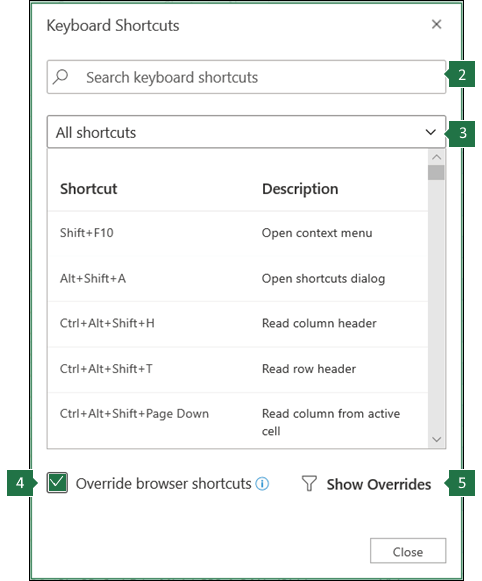
|
- U programu Excel za veb, izaberitestavku "Tasterske prečiceza pomoć>".
- Potražite bilo koju tastersku prečicu.
- Odaberite kategoriju prečica za prikaz na listi.
- Izaberite stavku "Zanemari prečice pregledača".
- Izaberite stavku "Prikaži zamene" da biste prikazali zamene prečica u dijalogu.
- Izaberite stavku Zatvori.
|
Vrh stranice
Takođe pogledajte
Excel pomoć & učenje
Korišćenje čitača ekrana za istraživanje i navigaciju u programu Excel
Osnovni zadaci prilikom korišćenja čitača ekrana u programu Excel
Podrška za čitač ekrana za Excel
