U poređenju sa funkcijom brend kita koju ste možda videli u programu Clipchamp za lične naloge, korisnici programa Clipchamp za posao i školu mogu da uključe sveobuhvatnu kolekciju elemenata uređivanja video zapisa u komplet brenda i da ih koriste u projektima.
Ako aplikaciji Clipchamp i drugim Microsoft 365 aplikacijama pristupate pomoću poslovnog ili školskog Microsoft naloga koji vam je izdao vaša organizacija ili obrazovna institucija, imate pristup funkciji i možete da koristite komplete brendova u projektima za uređivanje video zapisa.
Šta je to brend komplet?
Alatka za brend je prostor gde korisnici mogu da skladište brendirane resurse medija kao što su boje i fontovi za dodavanje u video zapise.
Postoje namerena ograničenja postavljena na funkciju brend kompleta radi fokusiranja na kreaciju oko najvažnijih elemenata brendiranja. Istovremeno, svako može da kreira i deli brend komplet. To znači da pojedinci mogu ponovo da ih koriste za svoj lični brend, a mali timovi mogu da kreiraju i dele resurse u svojoj grupi.
Tehnički, šta je to brend komplet?
Na tehničkom nivou, brend komplet se sastoji od 2 elementa – datoteke sa oznakom tipa datoteke .brandkit i povezanom fasciklom sa resursima. .brandkit datoteka sadrži (tehnički kodiran) katalog resursa brenda; fascikla Resursi sadrži medijske datoteke koje su deo kompleta brenda.
Kada kreirate novi komplet brenda u Clipchamp i sačuvate ga, tako ćete napraviti i novu .brandkit datoteku i fasciklu Resursi na lokaciji koju ste izabrali tokom procesa kreiranja, na primer u usluzi OneDrive.
.brandkit datoteka može da se uveze u Clipchamp tako da se njena sredstva brenda pojave u korisničkom interfejsu Clipchamp mogu da se koriste u projektu.
Možete da uskladištite fasciklu sa brend kompletima, tj. fasciklu koja sadrži .brandkit datoteku i povezanu fasciklu Resursi, u usluzi OneDrive, na lokalnom računaru ili na nekom drugom mestu. Samo proverite da li .brandkit datoteka i fascikla Assets ostaju zajedno tako da možete da koristite komplet u projektima za uređivanje i da Clipchamp da pronađete resurse medija.
Preporučujemo da ga skladištite u usluzi OneDrive na sličnoj lokaciji na kojoj čuvate Clipchamp projekte, na primer u video > zapisima mojih datoteka Clipchamp nadređenoj fascikli.> To olakšava pronalaženje kompleta brendova i projekata uređivanja video zapisa u kojima ih koristite i čini ih dostupnim na bilo kom računaru na kom ste prijavljeni u OneDrive.
Elementi brenda koji se mogu dodati u brend komplet
|
Tip imovine brenda |
Količina, ograničenja veličine, tipovi datoteka |
| Logotipa |
Do 300 po brend kompletu.
Tipovi datoteka: .png, .jfif, .pjpeg, .jpeg, .pjp, .jpg, .svgz, .svg |
| Boje |
Neograničene boje.
Izaberite kolekciju putem birača boja ili polja HEX koda. Oba su dostupna prilikom dodavanja palete boja u komplet brenda. |
| Fontovi |
Neograničeni fontovi.
50 MB po datoteci.
Tipovi datoteka: .ttf, .otf, .woff |
| Slike |
Do 300 po brend kompletu.
Tipovi datoteka: .png, .jfif, .pjpeg, .jpeg, .pjp, .jpg, .svgz, .svg |
| Video zapisi |
Do 300 po brend kompletu.
Tipovi datoteka: .m4v, .mp4, .mov, .webm, .avi, .3gp, .wmv, .mkv |
| Grafika |
Do 300 po brend kompletu.
Tipovi datoteka .png, .jfif, .pjpeg, .jpeg, .pjp, .jpg, .svgz, .svg |
| Muzika |
Do 300 po brend kompletu.
Tipovi datoteka .3gp, .3g2, .mid, .mp3, .opus, .oga, .ogg, .wav |
| Zvučni efekti |
Do 300 po brend kompletu.
Tipovi datoteka .3gp, .3g2, .mid, .mp3, .opus, .oga, .ogg, .wav |
Kako se koristi brend kit
Ovaj odeljak pokriva osnovne načine za korišćenje brend kompleta, uključujući kako da kreirate, uvezete, uklonite i delite. Pošto je to moćna funkcija sa mnogo opcija, preporučuje se da isprobate probni Clipchamp projekat da biste dobili bolje razumevanje i videli ga na delu. Na taj način ćete zakratko moći da kreirate, upravljate brendiranjem i koristite ga u video zapisima.
Kreirajte novi brend ili uvezite komplet brenda
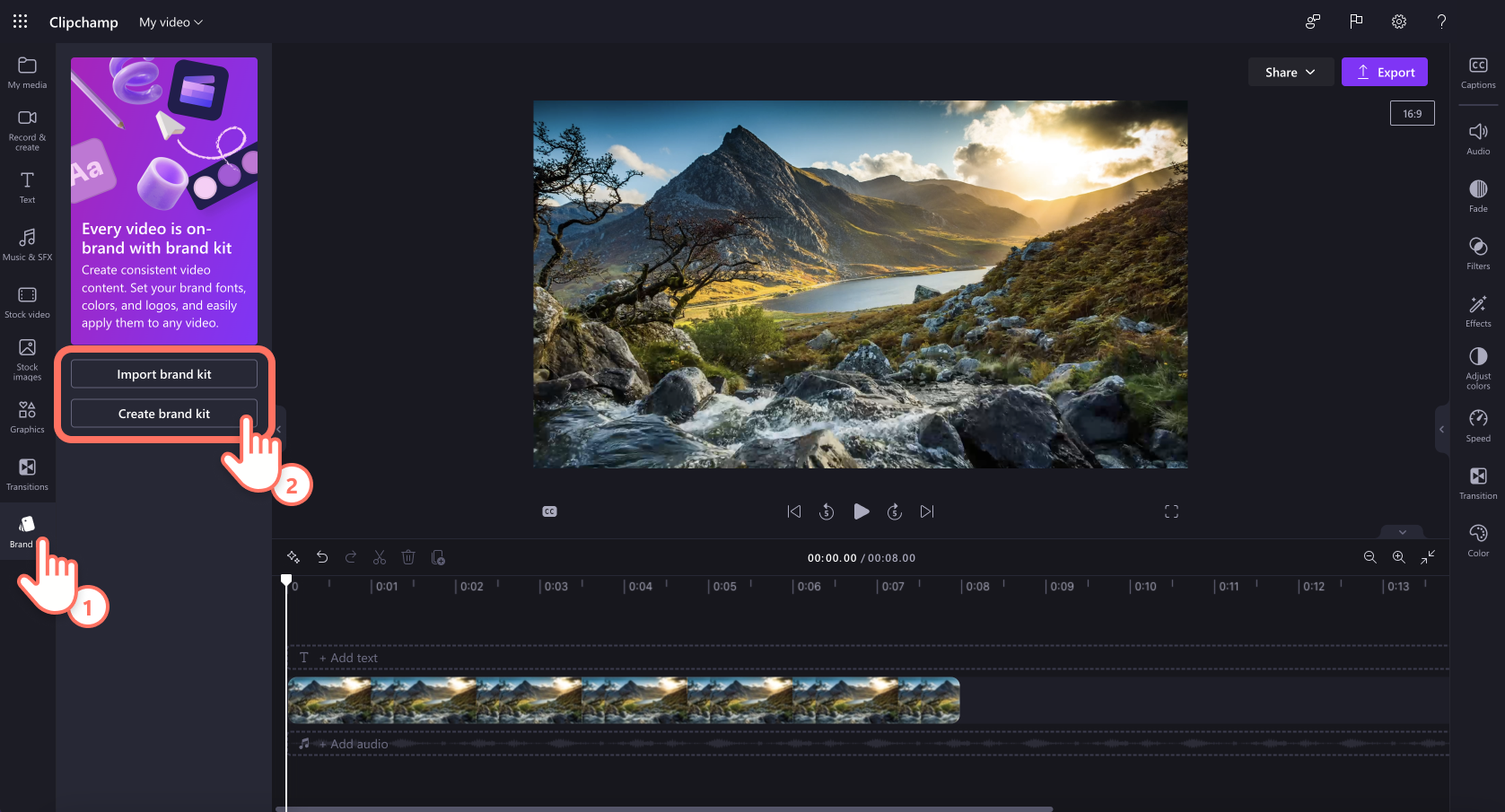
Kada pokrenete Clipchamp, kliknite na karticu brend kita na traci sa alatkama. Ovde izaberite kreirajte novi brend komplet da biste počeli.
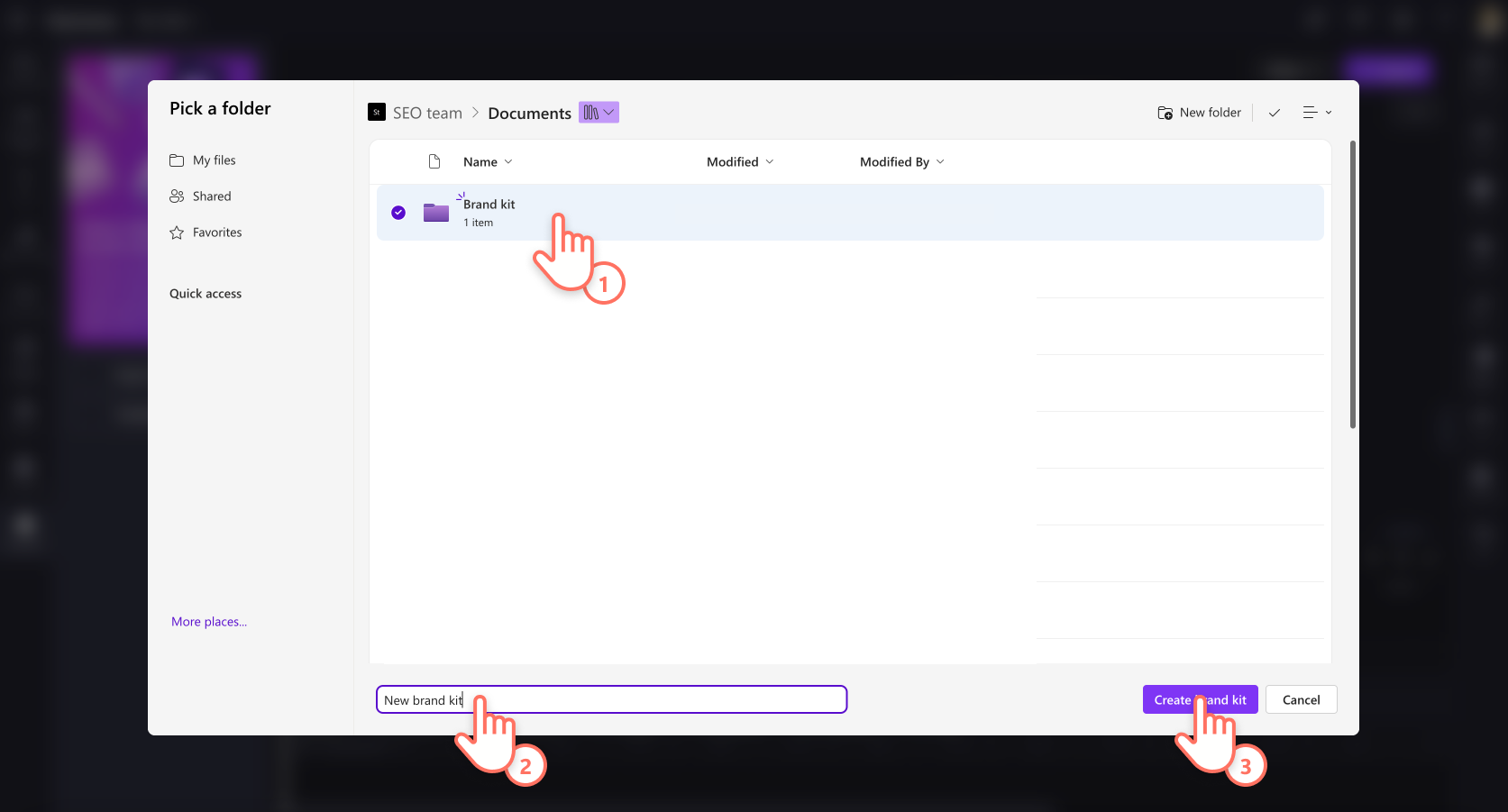
Odaberite mesto na OneDrive for Business (samo vi možete da im pristupite osim ako ne delite fasciklu sa brend kompletima) ili SharePoint i imenujte brend kit. Napravljeni komplet će zatim biti povezan sa projektom.
Kada kreirate komplet brenda, možete i ručno da dodate resurse brenda kao što su logotipi, slike, video zapisi, fontovi i još mnogo toga ručno.
ILI
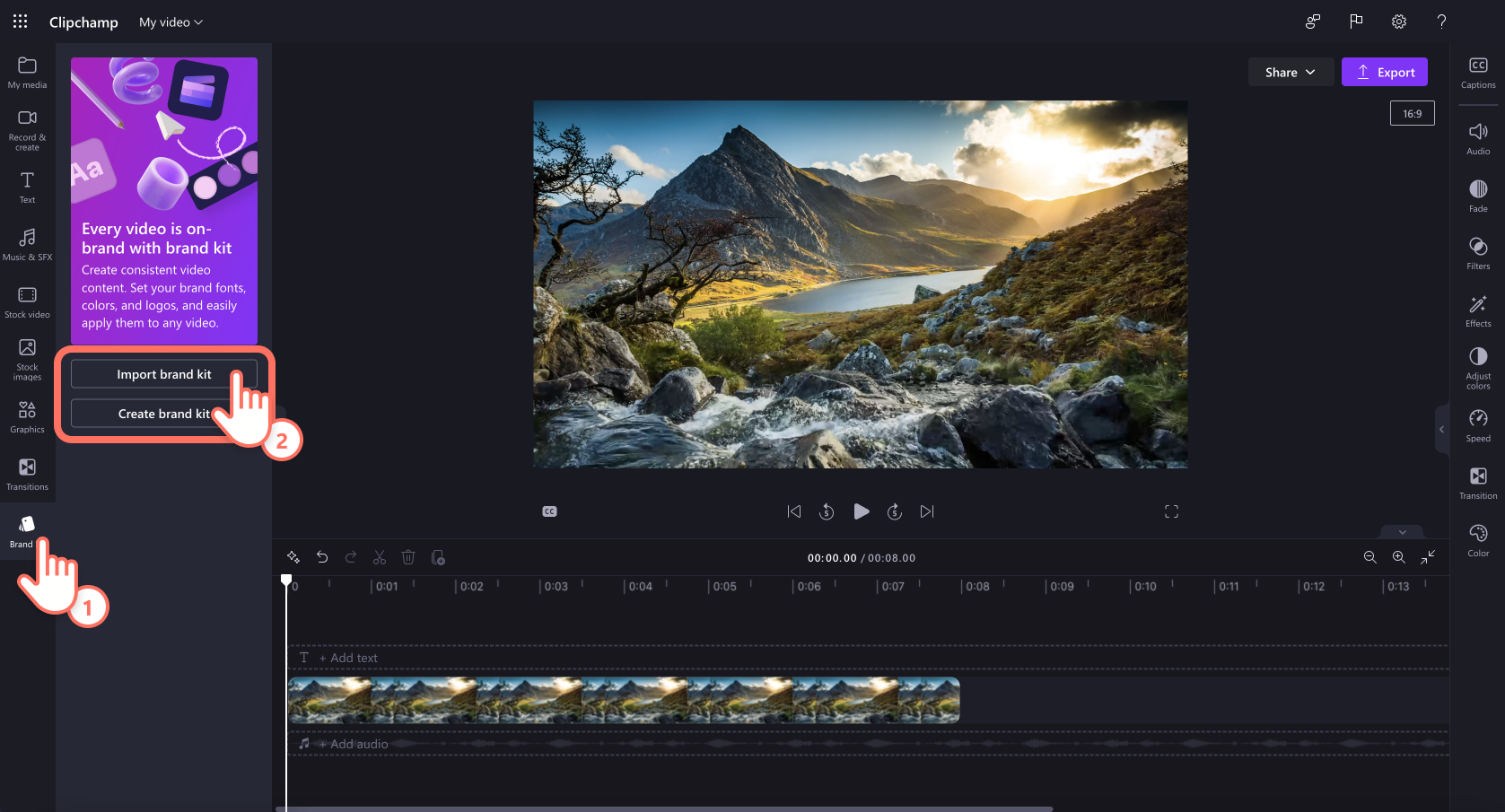
Ako želite da uvezete postojeći komplet brendova, postoje dva različita načina da to uradite. Prvo kliknite na dugme " Uvezi brend kit".
1. opcija:
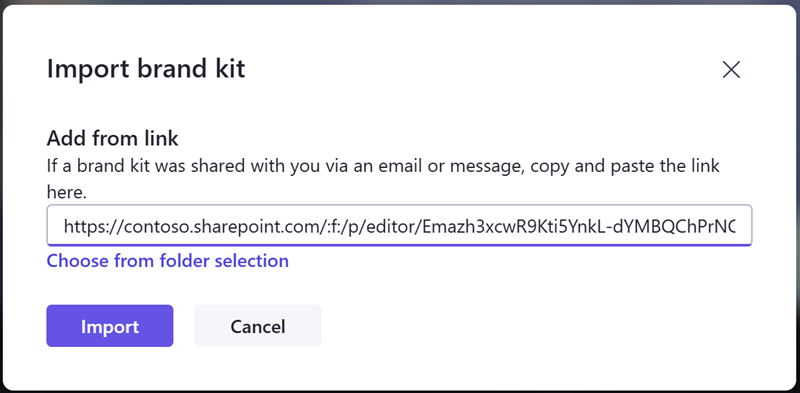
Ako je neko podelio vezu za brend sa vama, nalepite je u polje. Veza za deljenje mora da upućuje na .brandkit datoteku i celu fasciklu brend kit-a bi trebalo da se deli sa vama kako bi Clipchamp projekat mogli da pristupe svim resursima medija u deljenom kompletu.
2. opcija:
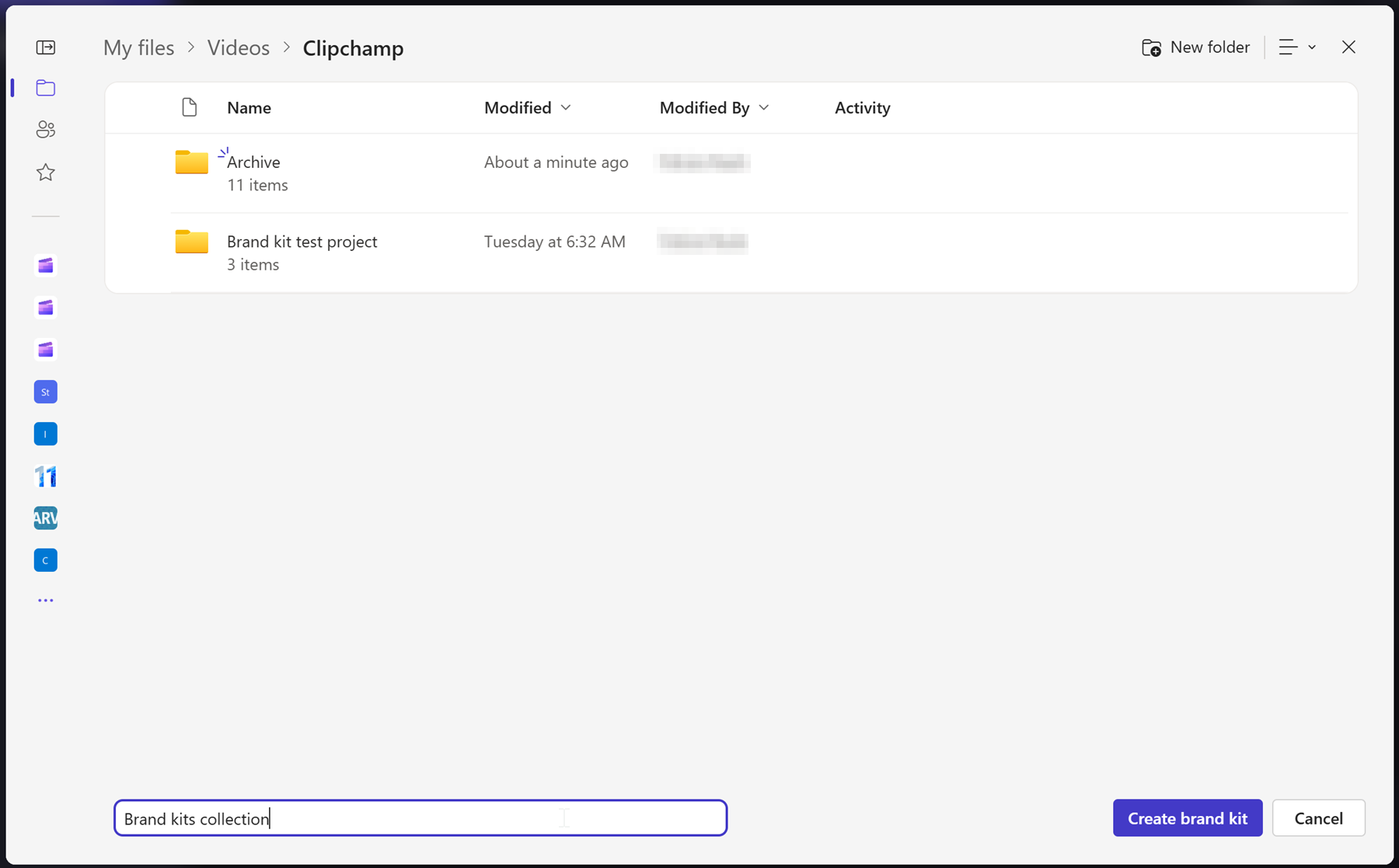
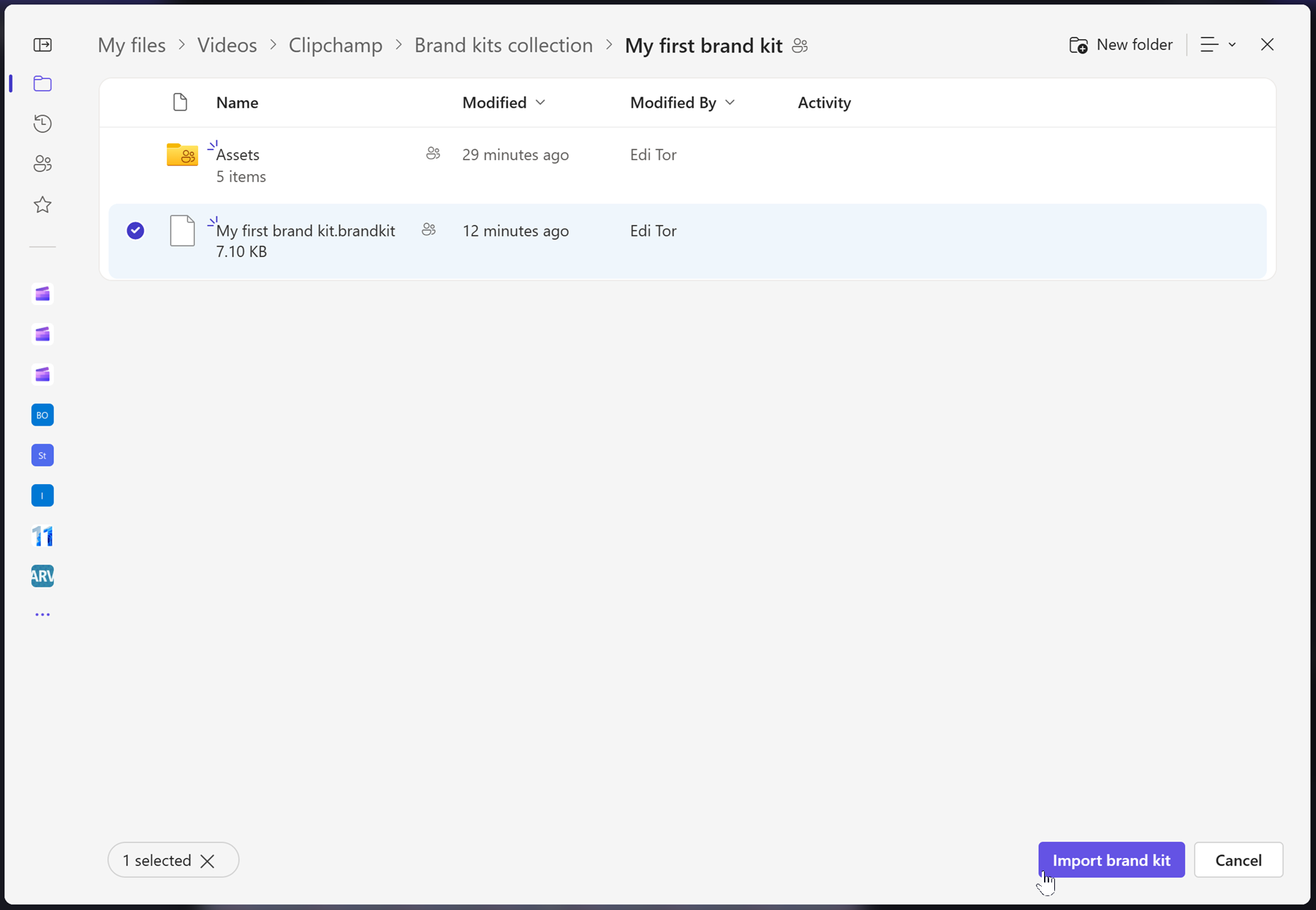
Ako znate lokaciju .brandkit datoteke koju želite da uvezete, možete da izaberete i izbor iz izabrane fascikle, a zatim da odete na komplet brenda u usluzi OneDrive ili sistemu SharePoint i izaberete .brandkit datoteku. Ovo će učitati komplet i njegov sadržaj u Clipchamp projekat.
Kako da uklonite brend komplet iz projekta
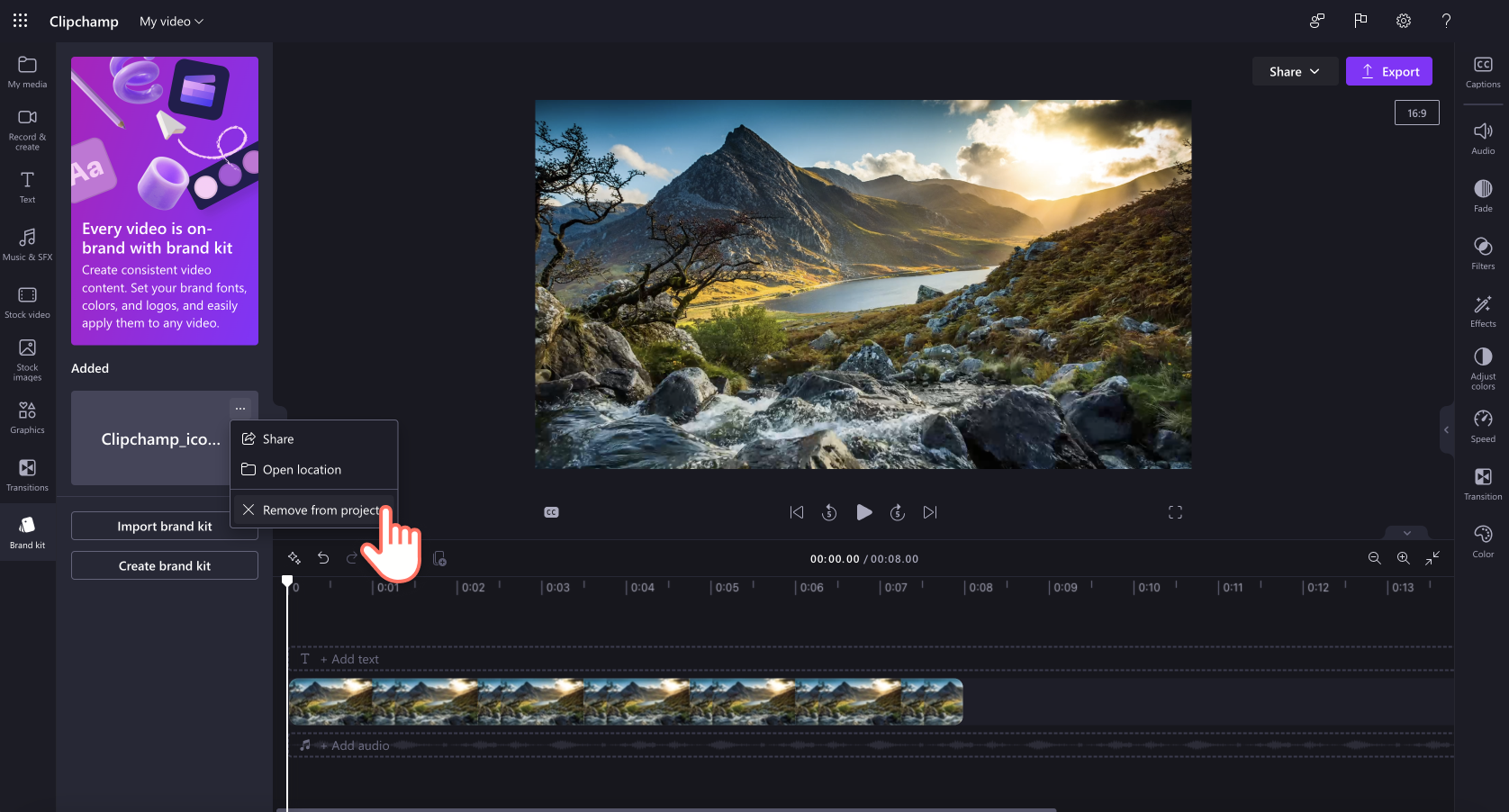
U odeljku kompleta brendova Clipchamp izaberite kontekstualni meni (3 horizontalne tačke). To će otvoriti više opcija. Zatim kliknite na dugme ukloni iz projekta.
Imajte na umu da ovo ne briše .brandkit datoteku i njenu fasciklu "Resursi" u usluzi OneDrive/SharePoint. Da biste ih izbrisali, idite na njih u usluzi OneDrive/SharePoint i tamo ih uklonite.
Kako da dodate brendiranje u video zapise
Da biste dodali brendiranje na vremensku osu, kliknite na dugme dodaj na vremensku osu ili prevucite i otpustite resurs na vremensku osu iznad video zapisa.
Kako da delite brend komplet
Izaberite kontekstualni meni (3 horizontalne tačke), a zatim kliknite na dugme "Deli". Obezbedite vezu koja se generiše osobi sa kojom želite da je delite. Oni mogu da nalepe vezu u odeljak kompleta brendova projekta pri uvozu, kao što je opisano iznad. Ovo će učitati vaš brend komplet u njihov Clipchamp projekat.
Ako je uskladištena u usluzi OneDrive, cela fascikla brend kita mora da se deli sa primaocem. Ovo bi podrazumevano trebalo da bude slučaj kada kreirate vezu koja može da se deli za komplet brenda. Međutim, ako primalac ne može da otvori vezu, proverite postavke deljenja brend kit fascikle u usluzi OneDrive.
Kako da delite projekat koji ima priložen najmanje jedan komplet brenda
Takav projekat možete da delite Clipchamp kao i obično putem dugmeta "Deli" pored dugmeta "Izvezi" u korisničkom interfejsu projekta. Osoba koja otvara projekat će videti priloženi brend komplet. Međutim, imajte u vidu da i oni moraju da imaju pristup vašoj OneDrive/SharePoint fascikli gde se nalazi taj komplet brenda.
Kako da delite brend kit koji ne želite da drugi uređuju
Iste korake kao iznad možete da pratite o tome kako da delite komplet brenda, ali da promenite postavke veze deljenja u samo za prikaz.
Stvari koje treba da imate na umu prilikom rada sa kompletima brenda
Upravljanje kompletima brendova i medijskim resursima u njima mora da se obavi u korisničkom interfejsu Clipchamp projekta. Otvorite projekat koji sadrži vaš brend komplet i izbrišite ili promenite stavke odatle.
Dodavanje/uklanjanje resursa u OneDrive ili drugoj fascikli gde ste stavili .brandkit datoteku i njenu fasciklu "Resursi" neće se sinhronizovati nazad sa Clipchamp projektom uređivanja sa kojom je povezan ovaj brend komplet.
Ograničenja jačine zvuka:
- Svaki korisnik može da kreira neograničen broj kompleta za brend za sebe i da ih deli sa drugima.
- Istovremeno možete da povežete 1 komplet brenda sa projektom. Ako želite da dodate novi, morate da zamenite onu koja je već povezana. Imajte na umu da sva sredstva dodata projektu iz kompleta brenda ostaju uz projekat (i neće zahtevati originalni komplet brenda da bi ostali povezani).
- Microsoft 365 organizacije mogu da kreiraju neograničen broj kompleta "zvaničnih" ili korporativnih brendova i da ih urede svojim korisnicima kako bi mogli da im pristupe u projektima uređivanja.
Trenutno nije moguće automatski uvesti resurse medija u komplete brendova. Moraju se ručno dodati putem Clipchamp interfejsa projekta u odeljku kompleta brendova. Moguće je istovremeno prevući i otpustiti više stavki u paket brenda.
Brendirani predlošci (kombinovani project i brand kit) nisu dostupni u ovoj fazi. Međutim, kao privremeno rešenje možete da kreirate Clipchamp, delite ga u usluzi OneDrive/SharePoint, a drugi mogu da duplizuju projekat.
Ne. Kada se resurs brenda koristi u projektu na vremenskoj osi za uređivanje, on se kopira u taj projekat i ostaje uz taj projekat. To znači da kada ažurirate logotip u jednom od kompleta brendova i sada želite da se uverite da se ažurirani logotip koristi u postojećim Clipchamp projektima, da biste postigli ispravku, morate da otvorite projekte i ručno zamenite datoteku logotipa novom verzijom.
