
Pomoću programskog dodatka Power Query možete da agregirate jednu ili više kolona srodne tabele. Na primer, možete da agregirate zbir detalja porudžbine za svaku porudžbinu.
Pregled podataka tabele "Porudžbine" u Northwind OData feedu
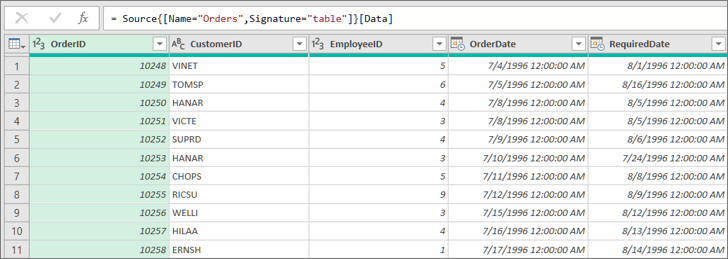
Agregacija kolone podataka
U ovom primeru agregirate kolonu Order_Details iz tabele "Northwind porudžbine". Podaci se uvoze iz uzorka Northwind OData feeda.
In Excel , select>Home New Source>other sources>from OData feed.
U dijalogu OData feed unesite URL za Northwind OData feed.
http://services.odata.org/northwind/northwind.svcIzaberite dugme U redu.
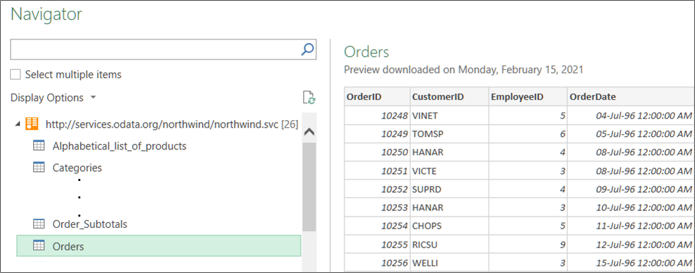
U oknu " Navigator " izaberite tabelu "Porudžbine " u levom oknu, podaci se pregledaju sa desne strane, a zatim izaberite stavku "Transformacija podataka".
Pojavljuje se Power Query uređivač.
U prikazu podataka pomerite se nadesno i kliknite na ikonu za razvijanje (
 pored Order_Details kolone.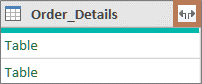
Tabela je primer strukturirane kolone koju možete da proširite kako biste videli još kolona. Više informacija potražite u članku Rad sa listom, zapisom ili strukturiranom kolonom tabele.
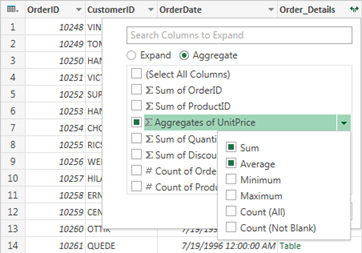
Na padajućoj listi "Kolona tabele ":
- Izaberite opciju " Agregat ".
- Zadržite pokazivač iznad stavke agregatne funkcije, kao što je Agregatna vrednost argumenta "Cena jedinice".
- Sa padajuće liste agregatne funkcije izaberite neke agregatne funkcije. Na primer, "Zbir " i "Prosek".
Izaberite dugme U redu.
Rezultat
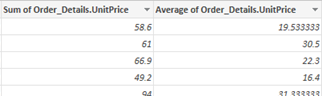
Power Query proširuje kolonu Order_Details i zamenjuje kolonu zbirom vrednosti "JediničnaCena" i "Prosek" za "JediničnuCenu".
Pronalaženje povezanih podataka za strukturiranu kolonu tabele
Kada proširite strukturiranu kolonu, kao što je tabela, možda se pitate odakle ona dolazi. Da biste to saznali, možete da pregledate povezanu tabelu u spoljnom izvoru podataka.
U oknu "Postavke upita", u okviru "Primenjeni koraci" izaberite stavku "Izvor", a zatim izaberite ikonu "Uređivanje postavki".
 Pojavljuje se dijalog "Izvor podataka ", koji se razlikuje u zavisnosti od spoljnog izvora podataka. U ovom primeru to je dijalog "OData feed ". Zabeležite taj izvor podataka.
Izaberite stavku Početak>Nedavni izvori, a zatim sa liste izaberite izvor podataka koji se podudara sa onim koji ste zabeležili u 1. koraku. Pojavljuje se dijalog "Navigator ".
Lista svih tabela iz izvora podataka podrazumevano se prikazuje u oknu sa leve strane. Izaberite srodnu tabelu da biste pregledali podatke u desnom oknu. Ime strukturirane kolone je ime povezane tabele. U ovom primeru izaberite Order_Details.
Sve tabele podrazumevano možete da vidite i pregledate. Ali možete da izaberete "Opcije prikaza " da biste uključili ili isključili samo izabrane stavke i da omogućite preglede podataka da biste prilagodili prikaz svojim ukusom.