
Pomoću unapred definisanih stilova ivica možete brzo dodati ivice oko ćelija ili opsega ćelija. Ako unapred definisane ivice ćelija ne ispunjavaju vaše potrebe, možete da kreirate prilagođenu ivicu.
Napomena
Ivice ćelija koje primenite pojavljuju se na odštampanim stranicama. Ako ne koristite ivice ćelija, ali želite da ivice koordinatnih linija radnog lista budu vidljive na odštampanim stranicama, možete ih prikazati. Više informacija potražite u članku "Štampanje sa ili bez koordinatnih linija ćelije".
Primena unapred definisane ivice ćelije
Na radnom listu izaberite ćeliju ili opseg ćelija kojima želite da dodate ivicu, promenite stil ivice ili iz koje želite da uklonite ivicu.
Na kartici Početak , u grupi Font uradite nešto od sledećeg:
Da biste primenili novi ili drugačiji stil ivice, izaberite strelicu pored
 "Ivice", a zatim izaberite stil ivice.
Savet
Da biste primenili prilagođeni stil ivice ili dijagonalnu ivicu, izaberite stavku "Još ivica". U dijalogu "Oblikovanje ćelija ", na kartici "Ivica ", u okviru "Linija i boja" izaberite željeni stil i boju linije. U okviru " Početne postavke i ivice" izaberite jednu ili više dugmadi da biste označili položaj ivice. Dva dugmeta dijagonalne ivice

 je dostupna u okviru stavke Ivica.
Da biste uklonili ivice ćelija, izaberite strelicu pored
"Ivice", a zatim izaberite "Bez ivice".
Dugme " Ivice " prikazuje nedavno korišćen stil ivice. Možete da izaberete dugme " Ivice " (ne strelicu) da biste primenili taj stil.
Ako na izabranu ćeliju primenite ivicu, ivica se primenjuje i na susedne ćelije koje dele ivičnu granicu ćelije. Na primer, ako primenite ivicu polja da biste obuhvatili opseg B1:C5, ćelije D1:D5 dobijaju levu ivicu.
Ako primenite dva različita tipa ivica na deljenu granicu ćelije, prikazuje se poslednja primenjena ivica.
Izabrani opseg ćelija se oblikuje kao jedan blok ćelija. Ako primenite desnu ivicu na opseg ćelija B1:C5, ivica se prikazuje samo na desnoj ivici ćelija C1:C5.
Ako želite da odštampate istu ivicu u ćelijama koje su razdvojene prelomom stranice, ali se ivica pojavljuje samo na jednoj stranici, možete da primenite unutrašnju ivicu. Na ovaj način možete da odštampate ivicu na dnu poslednjeg reda jedne stranice i koristite istu ivicu na vrhu prvog reda na sledećoj stranici. Uradite sledeće:
- Izaberite redove sa obe strane preloma stranice.
- Kliknite na strelicu pored "Ivice", a zatim izaberite stavku "Još ivica".
- Under Presets, select the Inside
 .
. - U okviru " Ivica", u dijagramu pregleda uklonite vertikalnu ivicu tako što ćete je izabrati.
Uklanjanje ivice ćelije
- Na radnom listu izaberite ćeliju ili opseg ćelija iz kojih želite da uklonite ivicu.
Da biste otkazali izbor ćelija, izaberite bilo koju ćeliju na radnom listu. - Na kartici Početak, u grupi Font izaberite strelicu pored ", a zatim izaberite "Bez ivice".
– ILI –
Izaberite stavku "Početak>", strelica "Ivice>" "Izbriši ivicu", a zatim izaberite ćelije sa ivicom koju želite da izbrišete.
Kreiranje prilagođenog stila ivice ćelije
Možete da kreirate stil ćelije koji uključuje prilagođenu ivicu, a zatim možete da primenite taj stil ćelije kada želite da prikažete prilagođenu ivicu oko izabranih ćelija.
Na kartici Početak , u grupi Stilovi izaberite stavku "Stilovi ćelija".
Savet
Ako ne vidite dugme " Stilovi ćelije ", izaberite stavku "Stilovi", a zatim kliknite na dugme " Još " pored okvira "Stilovi ćelije".
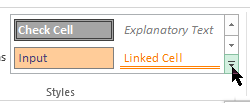
Izaberite novi stil ćelije.

U polju " Ime stila " otkucajte odgovarajuće ime za novi stil ćelije.
Izaberite stavku "Oblikovanje".
Na kartici "Ivica ", u okviru "Linija", u polju "Stil " izaberite stil linije koji želite da koristite za ivicu.

U polju " Boja " izaberite boju koju želite da koristite.
U okviru " Ivica" izaberite dugmad ivice da biste kreirali ivicu koju želite da koristite.
Izaberite dugme U redu.
U dijalogu "Stil ", u okviru Stil uključuje (po primeru) opozovite izbor u poljima za potvrdu za sva oblikovanja koja ne želite da uključite u stil ćelije.
Izaberite dugme U redu.
Da biste primenili stil ćelije, uradite sledeće:
Izaberite ćelije koje želite da oblikujete prilagođenom ivicom ćelije.
Na kartici Početak , u grupi Stilovi izaberite stavku "Stilovi ćelija".
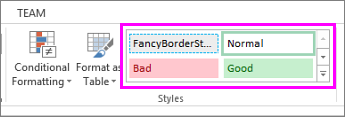
Izaberite prilagođeni stil ćelije koji ste upravo napravili. Baš kao dugme StilSaElegantnimIvicama na ovoj slici.
Crtanje ivica ćelija
Da biste prilagodili stil linije ili boju ivica ćelija ili izbrisali postojeće ivice, možete da koristite opcije "Nacrtaj ivice ". Da biste nacrtali ivice ćelija, prvo izaberite tip ivice, a zatim boju i stil ivice, kao i ćelije oko kojih želite da dodate ivicu. Evo kako:
- Izaberite stavku "Početak> ", strelica " Ivice ",
 ".
". - Izaberite opciju Nacrtaj ivice za spoljašnje ivice ili opciju Nacrtaj ivice koordinatne mreže za koordinatne linije.

- Izaberite strelicu >za ivice, strelicu "Boja linije", a zatim izaberite boju.
- Izaberite strelicu "Ivice>", strelicu "Stil linije", a zatim izaberite stil linije.
- Izaberite ćelije oko kojih želite da nacrtate ivice.
Potrebna vam je dodatna pomoć?
Možete uvek da postavite pitanje stručnjaku u Excel Tech zajednici ili da potražite pomoć u zajednicama.