
Brzo možete da uporedite dva radna lista u istoj radnoj svesci ili u različitim radnim sveskama tako što ćete ih uporedo prikazati. Možete i da rasporedite više radnih listova kako biste ih sve istovremeno prikazali.
Uporedni prikaz dva radna lista u istoj radnoj svesci
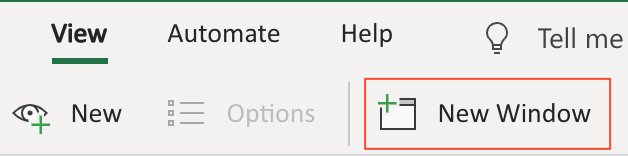
Na kartici Prikaz, u grupi Prozor kliknite na dugme Novi prozor.

Na kartici Prikaz, u grupi Prozor izaberite stavku "Uporedni prikaz"
 .
.U svakom prozoru radne sveske kliknite na list koji želite da uporedite.
Da biste istovremeno pomerali oba radna lista, na kartici "Prikaz" izaberite stavku "Sinhronizovano pomeranje"

Napomena
Ova opcija je uključena samo kada je uključena stavka Uporedni prikaz.
Savet
- Ako promenite veličinu prozora radnih svezaka radi optimalnog prikaza, možete da kliknete na
 "Uspostavi početne vrednosti položaja prozora" da biste vratili originalne postavke.
 - Da biste vratili prozor radne sveske u punu veličinu, kliknite na
 "Uvećaj" u gornjem desnom uglu prozora radne sveske.
Uporedni prikaz dva radna lista iz različitih radnih svezaka
Otvorite obe radne sveske koje sadrže radne listove koje želite da uporedite.
Na kartici Prikaz, u grupi Prozor izaberite stavku "Uporedni prikaz"
.
Ako je otvoreno više od dve radne sveske, Excel prikazuje dijalog Uporedni prikaz i poređenje. U ovom dijalogu, u okviru Uporedni prikaz i poređenje sa kliknite na radnu svesku koja sadrži radni list koji želite da uporedite sa aktivnim radnim listom i kliknite na dugme U redu.U svakom prozoru radne sveske kliknite na list koji želite da uporedite.
Da biste istovremeno pomerali oba radna lista, na kartici "Prikaz" izaberite stavku "Sinhronizovano pomeranje"
Napomena
Ova opcija je uključena samo kada je uključena stavka Uporedni prikaz.
Savet
- Počevši od programa Excel 2013, radne sveske koje otvorite u programu Excel više se ne prikazuju kao više prozora radnih svezaka u jednom Excel prozoru. Umesto toga, prikazuju se kao posebni Excel prozori. Pošto radne sveske ne dele isti Excel prozor, prikazuju se sa sopstvenom trakom i otvorene radne sveske možete da prikažete na različitim monitorima.
- Ako promenite veličinu prozora radnih svezaka radi optimalnog prikaza, možete da kliknete na "Uspostavi početne vrednosti položaja prozora" da biste vratili originalne postavke.
- Da biste vratili prozor radne sveske u punu veličinu, kliknite na "Uvećaj" u gornjem desnom uglu prozora radne sveske.
Istovremeni prikaz više radnih listova
Otvorite neke radne sveske koje sadrže radne listove koje želite istovremeno da prikažete.
Uradite nešto od sledećeg:
Ako su svi radni listovi koje želite da prikažete u istoj radnoj svesci, uradite sledeće:
- Kliknite na radni list koji želite da prikažete.
- Na kartici Prikaz, u grupi Prozor kliknite na dugme Novi prozor.
- Ponovite 1. i 2. korak za svaki list koji želite da prikažete.
Ako su radni listovi koje želite da prikažete u različitim radnim sveskama, pređite na 3. korak.
Na kartici Prikaz, u grupi Prozor kliknite na dugme Rasporedi sve.
U okviru Rasporedi izaberite željenu opciju.
Ako se svi listovi koje želite da prikažete nalaze u aktivnoj radnoj svesci, potvrdite izbor u polju za potvrdu Prozori aktivne radne sveske.
Savet
Da biste vratili prozor radne sveske u punu veličinu, kliknite na "Uvećaj" u gornjem desnom uglu prozora radne sveske.
Potrebna vam je dodatna pomoć?
Možete uvek da postavite pitanje stručnjaku u Excel Tech zajednici ili da potražite pomoć u zajednicama.