
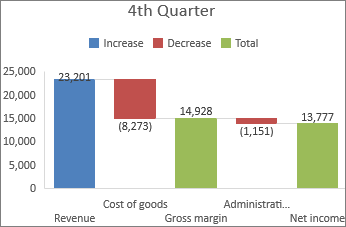
Vodopad-grafikon prikazuje rastući zbir kako mu se vrednosti dodaju ili oduzimaju. Koristan je da bi se razumelo kako na neku početnu vrednost (na primer, neto prihod) utiče niz pozitivnih i negativnih vrednosti.
Stupci su kodirani bojom, tako da lako možete da razlikujete pozitivne i negativne brojeve. Stupci sa početnom i konačnom vrednošću često počinju na horizontalnoj osi, dok se srednje vrednosti prikazuju u vidu plutajućih stubaca. Zbog ovakvog izgleda, vodopad-grafikoni se često nazivaju most-grafikonima.
Kreiranje vodopad-grafikona
Izaberite podatke.

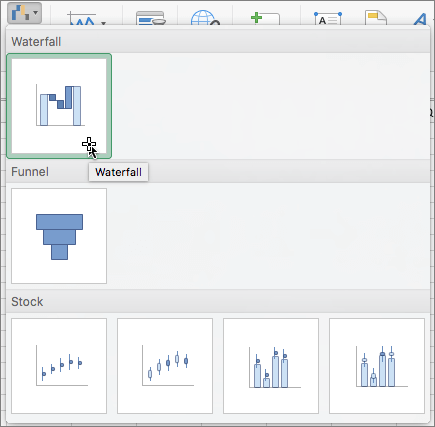
Izaberite Ubaci>
 Ubaci vodopad ...>Vodopad.

Za kreiranje vodopad-grafikona možete da koristite i karticu Svi grafikoni u odeljku Preporučeni grafikoni.
Savet
Koristite kartice " Dizajn grafikona" (ili samo "Dizajn") i "Oblikovanje " da biste prilagodili izgled grafikona. Ako ne vidite ove kartice, kliknite na bilo koji deo vodopad-grafikona da biste ih dodali na traku.
Kartice trake za grafikone u sistemima Microsoft 365, Office 2024 i Office 2021:
Kartice trake za grafikone u sistemu Office 2019 i starijim verzijama:
Započinjanje međuvrednosti ili ukupnih vrednosti na horizontalnoj osi
Ako podaci uključuju vrednosti koje se smatraju međuvrednostima ili ukupnim vrednostima, kao što je neto prihod, možete da podesite te vrednosti tako da počinju na horizontalnoj osi od nule i da ne "plutaju".
Izaberite jednu tačku podataka na grafikonu, a zatim kliknite desnim tasterom miša na nju i izaberite stavku " Oblikuj tačku podataka " da biste otvorili okno zadataka. Zatim izaberite polje " Podesi kao ukupnu vrednost ", kao što je prikazano ispod.

Napomena
Ako kliknete desnim tasterom miša kada izaberete sve tačke podataka, videćete opciju "Oblikuj grupu podataka ", a ne opciju "Oblikuj tačku podataka ".
Da bi stubac ponovo "plutao", opozovite izbor u polju za potvrdu " Podesi kao ukupnu vrednost ".
Savet
Takođe možete da postavite ukupne vrednosti tako što ćete kliknuti desnim tasterom miša na tačku podataka i odabrati stavku Podesi kao ukupnu vrednost iz priručnog menija.
Prikazivanje ili skrivanje linija spajanja
Linije spajanja povezuju kraj svakog stupca sa početkom sledećeg, što olakšava prikaz toka podataka na grafikonu.
- Da biste sakrili linije spajanja, kliknite desnim tasterom miša na grupu podataka da biste otvorili okno zadatka "Oblikuj grupe podataka " i opozovite izbor u polju " Prikaži linije spajanja ".

Da biste ponovo prikazali linije, potvrdite izbor u polju za potvrdu Prikaži linije spajanja.
Savet
Legenda grafikona grupiše različite tipove tačaka podataka na grafikonu: Povećanje, Smanjenje i Ukupno. Ako izaberete stavku legende, markiraćete sve stupce koji sačinjavaju tu grupu na grafikonu.
Takođe pogledajte
Pravljenje "box i whisker" grafikona