Oblikovanje teksta ili brojeva može da ih učini vidljivijim, naročito kada imate veliki radni list. Promena podrazumevanih formata podrazumevano obuhvata stvari kao što su promena boje fonta, stila, veličine, poravnavanja teksta u ćeliji ili primena efekata oblikovanja. Ovaj članak vam pokazuje kako možete da primenite različite formate i da ih opozovete.
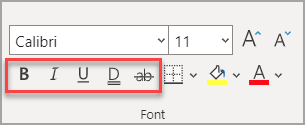
Ako želite da tekst ili brojevi u ćeliji budu podebljani, kurzivni ili jednostruko ili dvostruko podvučeni, izaberite ćeliju i na kartici " Početak " izaberite željeni format:

Promena stila, veličine, boje fonta ili primena efekata
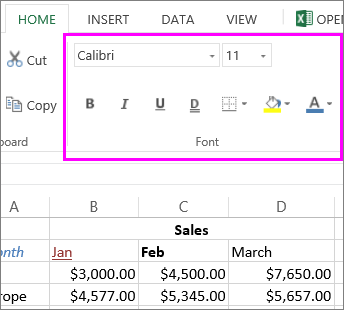
Izaberite karticu "Početak " i:
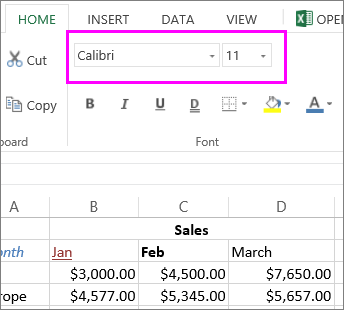
Za drugi stil fonta kliknite na strelicu pored podrazumevanog fonta Calibri i izaberite željeni stil.
Da biste povećali ili smanjili veličinu fonta, kliknite na strelicu pored podrazumevane veličine 11 i izaberite drugu veličinu teksta.
Da biste promenili boju fonta, izaberite stavku Boja fonta i odaberite boju.
Da biste dodali boju pozadine, izaberite stavku "Boja popune" pored stavke "Boja fonta".

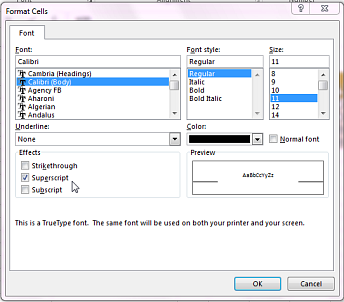
Da biste primenili oblikovanje precrtavanjem, eksponentnim ili indeksnim tekstom, kliknite na pokretanje dijaloga i izaberite opciju u okviru " Efekti".

Promena poravnavanja teksta
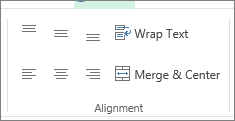
Tekst unutar ćelije možete da postavite tako da bude centriran, poravnat levo ili desno. Ako je to dugačak red teksta, možete da primenite prelamanje teksta tako da ceo tekst bude vidljiv.
Izaberite tekst koji želite da poravnate, a zatim na kartici " Početak " odaberite željenu opciju poravnavanja.
Brisanje oblikovanja
Ako se predomislite nakon primene oblikovanja, da biste ga opozvali, izaberite tekst i na kartici " Početak " izaberite stavku "Obriši>obriši oblikovanja".