
Možete da sakrijete bilo koji radni list da biste ga uklonili iz prikaza. Podaci u skrivenim radnim listovima nisu vidljivi, ali se na njih i dalje može upućivati iz drugih radnih listova i radnih svezaka, a po potrebi i lako možete da otkrijete skrivene radne listove.
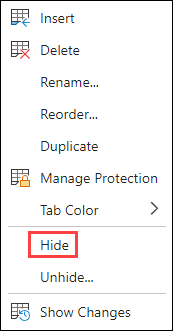
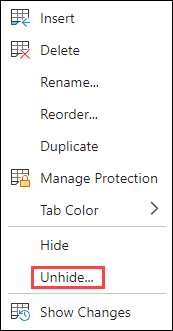
Kliknite desnim tasterom miša na karticu lista koji želite da sakrijete ili na bilo koji vidljivi list ako želite da otkrijete listove.
Uradite nešto od sledećeg u meniju koji se prikaže:
Da biste sakrili list, izaberite stavku "Sakrij".
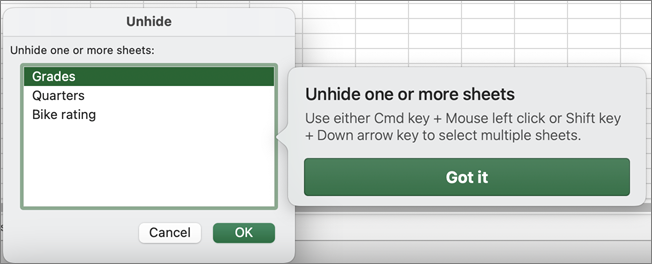
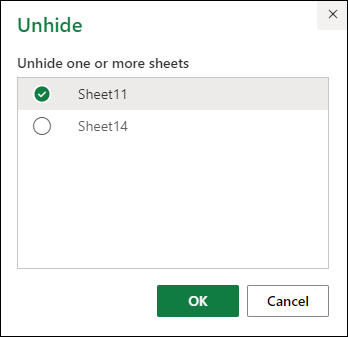
Da biste otkrili skrivene listove, izaberite ih u dijalogu "Otkrivanje" koji se pojavi, a zatim kliknite na dugme "U redu".

Napomena
Da biste izabrali više listova, uradite nešto od sledećeg:
- Pritisnite i držite taster CTRL (ili Command na Mac računaru), a zatim kliknite na stavke da biste ih izabrali.
- Pritisnite i zadržite taster SHIFT, a zatim koristite tastere sa strelicama nagore i nadole da biste prilagodili izbor.
Ovi koraci funkcionišu za Microsoft 365 pretplatnike, kao i koraci na kartici ispod koji odgovaraju vašem operativnom sistemu. Za stalne verzije sistema Office, pogledajte dolenavedene kartice da biste videli korake koje podržava vaša verzija programa Excel.
Sakrivanje ili otkrivanje radnog lista
Izaberite radne listove koje želite da sakrijete.
Kako se biraju radni listoviDa biste izabrali Uradite sledeće Jedan list Izaberite karticu lista.

Ako ne vidite željenu karticu, kliknite na dugmad za pomeranje sa leve strane kartica lista da biste prikazali karticu, a zatim izaberite karticu.Najmanje dva susedna lista Izaberite karticu prvog lista. Zatim držite pritisnut taster Shift i izaberite karticu poslednjeg lista koji želite da izaberete. Najmanje dva nesusedna lista Izaberite karticu prvog lista. Zatim držite pritisnut taster Ctrl i izaberite kartice drugih listova koje želite da izaberete. Sve listove u radnoj svesci Kliknite desnim tasterom miša na karticu lista, a zatim u priručnom meniju izaberite stavku "Izaberi sve listove ". Savet
Kada je izabrano više radnih listova, stavka [Grupa] pojavljuje se na naslovnoj traci na vrhu radnog lista. Da biste otkazali izbor većeg broja radnih listova u radnoj svesci, kliknite na bilo koji radni list koji nije izabran. Ako nije vidljiv nijedan radni list koji nije izabran, kliknite desnim tasterom miša na karticu izabranog radnog lista, a zatim u priručnom meniju izaberite stavku "Razgrupiši listove ".
Na kartici "Početak", u grupi "Ćelije" izaberite stavke "Oblikovanje>vidljivosti>""Sakrij & Otkrij>list".
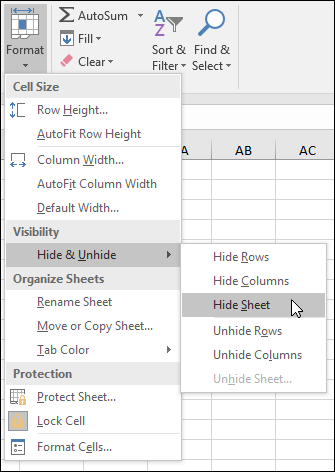
Da biste otkrili radne listove, pratite iste korake, ali izaberite stavku "Otkrij". Prikazaće se dijalog koji navodi koji listovi su skriveni, pa izaberite one koje želite da otkrijete.
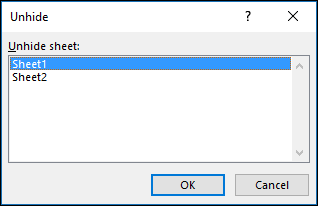
Napomena
Radni listovi skriveni VBA kodom imaju svojstvo xlSheetVeryHidden; Komanda "Otkrij" neće prikazati te skrivene listove. Ako koristite radnu svesku koja sadrži VBA kôd i naiđete na probleme sa skrivenim radnim listovima, obratite se vlasniku radne sveske za više informacija.
Skrivanje ili otkrivanje prozora radne sveske
- Na kartici " Prikaz ", u grupi "Prozor " izaberite stavku "Sakrij " ili "Otkrij".
Na Mac računaru se ovo nalazi u meniju "Prozor" u meniju "Datoteka" iznad trake.

Napomena
- Kada otkrijete radnu svesku, izaberite nešto sa liste u dijalogu "Otkrivanje".
- Ako je stavka "Otkrij " nedostupna, to znači da radna sveska ne sadrži skrivene prozore radne sveske.
- Kada izađete iz programa Excel, bićete upitani da li želite da sačuvate promene u skrivenom prozoru radne sveske. Kliknite na dugme "Da " ako želite da prozor radne sveske bude isti kao koji ste ga ostavili (skriven ili neskriven) kada sledeći put otvorite radnu svesku.
Skrivanje ili prikazivanje prozora radne sveske na Windows traci zadataka
Sakrijte ili prikažite prozore radne sveske pomoću interfejsa "Jedan dokument", gde se svaka radna sveska otvara u posebnom prozoru.
- Izaberite stavku"Opcijedatoteke>".
- Zatim izaberite stavku Napredni>ekran> , obrišite ili potvrdite izbor u polju za potvrdu Prikaži sve prozore na traci zadataka .

Potrebna vam je dodatna pomoć?
Možete uvek da postavite pitanje stručnjaku u Excel Tech zajednici ili da potražite pomoć u zajednicama.