
Da li ikada uvozite ili unosite podatke u programu Excel koji sadrže početne nule, na primer 00123, ili velike brojeve, kao što je 1234 5678, 9087 6543? Primeri toga su brojevi socijalnog osiguranja, brojevi telefona, brojevi kreditnih kartica, šifre proizvoda, brojevi računa ili poštanski brojevi. Excel automatski uklanja početne nule i konvertuje velike brojeve u naučni način zapisivanja, kao što je 1,23E+15, kako bi formule i matematičke operacije mogle da rade na njima. Ovaj članak se bavi načinom čuvanja podataka u originalnom formatu koji Excel tretira kao tekst.
Podešavanje automatske konverzije podataka
Važno
Ova funkcija je dostupna u Excel za Microsoft 365, Excel za Microsoft 365 za Mac, Excel 2024, Excel 2024 za Mac.
Koristite funkciju automatskih konverzija podataka u programu Excel da biste promenili podrazumevano ponašanje programa Excel za sledeće automatske konverzije podataka:
- Uklanjanje početnih nula iz numeričkog teksta i konvertovanje u broj.
- Skraćivanje numeričkih podataka na 15 cifara preciznosti i konvertovanje u broj prikazan u naučnom načinu zapisivanja.
- Konvertovanje numeričkih podataka koji okružuju slovo "E" u naučni način zapisivanja.
- Konvertovanje neprekidne niske slova i brojeva u datum.
Više informacija potražite u članku "Podešavanje automatske konverzije podataka".
Konvertovanje brojeva u tekst kada uvezete tekstualne podatke
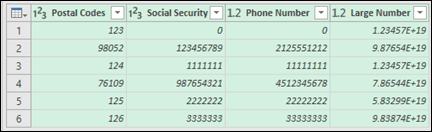
Koristite utisak pri radu & transformacije (Power Query) programa Excel da biste oblikovali pojedinačne kolone kao tekst kada uvozite podatke. U ovom slučaju uvozimo tekstualnu datoteku, ali koraci transformacije podataka su isti za podatke koji se uvoze iz drugih izvora, kao što su XML, veb, JSON itd.
Izaberite karticu Podaci , a zatim stavku "Iz teksta/CSV " pored dugmeta "Preuzmi podatke ". Ako ne vidite dugme "Preuzmi podatke", idite na "Novi upit>iz datotekeiz teksta>" i pronađite tekstualnu datoteku, a zatim pritisnite taster Uvezi.
Excel će učitati podatke u okno za pregled. Pritisnite Uređivanje u oknu za pregled da biste učitali Uređivač upita.
Ako bilo koje kolone treba da se konvertuju u tekst, izaberite kolonu koju želite da konvertujete tako što ćete kliknuti na zaglavlje kolone, a zatim izaberite stavke "Početak>>>".
Savet
Možete da izaberete više kolona koristeći Ctrl+levi klik.
Zatim izaberite stavku "Zameni trenutnu " u dijalogu " Promena tipa kolone " i Excel će konvertovati izabrane kolone u tekst.
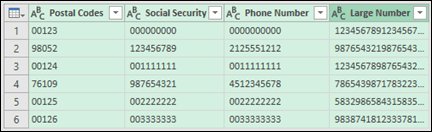
Kada završite, izaberite " Zatvori & Učitaj" i Excel će vratiti podatke upita u radni list.
Ako se podaci promene u budućnosti, možete da odete naosvežavanjepodataka>, a Excel će automatski ažurirati podatke i primeniti transformacije umesto vas.
Korišćenje prilagođenog formata za zadržavanje početnih nula
Ako želite da rešite problem samo u okviru radne sveske zato što je drugi programi ne koriste kao izvor podataka, možete da koristite prilagođeni ili specijalni format da biste zadržali početne nule. Ovo funkcioniše za brojčane šifre koje sadrže manje od 16 cifara. Pored toga, brojčane kodove možete da oblikujete pomoću crtica ili drugih znakova interpunkcije. Na primer, da bi se broj telefona lakše čitao, možete da dodate crticu između međunarodnog pozivnog broja, pozivnog broja zemlje/regiona, pozivnog broja za region, prefiksa i poslednjih nekoliko brojeva.
| Brojčani kôd | Primer: | Prilagođeni format broja |
|---|---|---|
| Društvene aktivnosti Bezbednost |
012345678 | 000-00-0000 012-34-5678 |
| Telefon | 0012345556789 | 00-0-000-000-0000 00-1-234-555-6789 |
| Poštanski kôd |
00123 | 00000 00123 |
Koraci
Izaberite ćeliju ili opseg ćelija koje želite da oblikujete.
Pritisnite kombinaciju tastera Ctrl+1 da biste učitali dijalog "Oblikovanje ćelija ".
Izaberite karticu "Broj ", a zatim na listi "Kategorija " izaberite stavku "Prilagođeno ", a zatim u polju " Tip " otkucajte format broja, na primer 000-00-0000 za kôd socijalnog osiguranja ili 00000 za petocifreni poštanski broj.
Savet
Takođe možete da izaberete opciju "Specijalno", a zatim stavku "ZIP kôd", "Poštanski broj + 4", broj telefona ili "Broj socijalnog osiguranja".
Više informacija o prilagođenim kodovima potražite u članku Kreiranje ili brisanje prilagođenog formata broja.
Napomena
Ovo neće vratiti početne nule koje su uklonjene pre oblikovanja. To će uticati samo na brojeve koji su uneti nakon primene formata.
Korišćenje funkcije TEXT za primenu oblikovanja
Možete da koristite praznu kolonu pored podataka i da koristite funkciju TEXT da biste ih konvertovali u format koji želite.
| Brojčani kôd | Primer (u ćeliji A1) | Funkcija TEXT i novi format |
|---|---|---|
| Društvene aktivnosti Bezbednost |
012345678 | =TEXT(A1,"000-00-0000") 012-34-5678 |
| Telefon | 0012345556789 | =TEXT(A1,"00-0-000-000-000-0000") 00-1-234-555-6789 |
| Poštanski kôd |
00123 | =TEXT(A1,"00000") 00123 |
Brojevi kreditnih kartica se zaokružuju na manji broj
Excel ima maksimalnu preciznost od 15 značajnih cifara, što znači da se za svaki broj koji sadrži 16 ili više cifara, na primer broj kreditne kartice, svi brojevi posle 15. cifre zaokružuju na nižu vrednost nule. U slučaju brojčanih kodova koji sadrže 16 ili više cifara, morate koristiti format teksta. Da biste to uradili, možete da uradite jednu od dve stvari:
Oblikovanje kolone kao teksta
Izaberite opseg podataka i pritisnite kombinaciju tastera Ctrl+1 da biste pokrenuli dijalog " Oblikovanje ćelija ". On the Number tab, select Text.Napomena
Ovo neće promeniti brojeve koji su već uneti. To će uticati samo na brojeve koji su uneti nakon primene formata.
Korišćenje znaka apostrofa
Možete da otkucate apostrof (') ispred broja i Excel će ga tretirati kao tekst.
Potrebna vam je dodatna pomoć?
Možete uvek da postavite pitanje stručnjaku u Excel Tech zajednici ili da potražite pomoć u zajednicama.