
Kada kopirate (ili isečete) i lepite u programu Excel, sve što je u izvornoj ćeliji ili opsegu – podaci, oblikovanje, formule, validacija, komentari – podrazumevano se lepi u odredišne ćelije. Ovo se dešava kada pritisnete kombinaciju tastera CTRL+V da biste nalepili. Pošto to možda nije ono što želite, imate mnogo drugih opcija lepljenja, u zavisnosti od toga šta kopirate.
Na primer, možda ćete želeti da nalepite sadržaj ćelije, ali ne i njeno oblikovanje. Ili možda želite da transponujete nalepljene podatke iz redova u kolone. Ili ćete možda morati da nalepite rezultat formule umesto same formule.
Važno
Kada kopirate i lepite formule, možda ćete morati da popravite reference ćelija. Međutim, reference se ne menjaju kada isecate i lepite formule.
Savet
Možete da koristite i pokazivač za popunjavanje da biste kopirali formulu u susedne ćelije na radnom listu.

Opcije menija "Lepljenje" (na traci)
Izaberite karticu "Početak", izaberite ikonu ostave (Nalepi) i izaberite određenu opciju lepljenja koju želite. Na primer, da biste nalepili samo oblikovanje kopirane ćelije, izaberite stavku "Oblikovanje"  ". Ova tabela pokazuje opcije dostupne u meniju „Lepljenje“:
| Ikona | Ime opcije | Šta se lepi |
|---|---|---|

|
Lepljenje | Sav sadržaj ćelije. |

|
Zadrži širine izvorne kolone | Sadržaj kopirane ćelije zajedno sa širinom kolone. |

|
Prenesi | Menja orijentaciju sadržaja kopiranih ćelija prilikom lepljenja. Podaci u redovima se lepe u kolone i obrnuto. |

|
Formule | Formule, bez oblikovanja ili komentara. |

|
Vrednosti | Rezultati formule, bez oblikovanja i komentara. |
|
|
Oblikovanje | Samo oblikovanje iz kopiranih ćelija. |

|
Vrednosti & izvornom oblikovanju | Vrednosti i oblikovanje iz kopiranih ćelija. |

|
Lepljenje veze | Referenca na izvorne ćelije umesto sadržaja kopirane ćelije. |

|
Slika | Kopirana slika. |

|
Povezana slika | Kopirana slika sa vezom do originalnih ćelija (ako napravite promene na originalnim ćelijama, te promene se odražavaju na nalepljenoj slici). |
Specijalno lepljenje
Da biste koristili opcije iz polja "Specijalno lepljenje", izaberite stavku " Početak", izaberite ikonu ostave (Nalepi) i izaberite stavku "Specijalno lepljenje".
Tasterska prečica: Pritisnite kombinaciju tastera Ctrl+Alt+V.

U polju Specijalno lepljenje izaberite atribut koji želite da nalepite.
Napomena
U zavisnosti od tipa podataka koje ste kopirali i opcije Lepljenja koju ste izabrali, neke druge opcije mogu da budu neaktivne.
| Opcija lepljenja | Radnje |
|---|---|
| Sve | Lepi kompletan sadržaj ćelije i oblikovanje kopiranih podataka. |
| Formule | Lepi samo formule kopiranih podataka onako kako su unete u polju za formulu. |
| Vrednosti | Lepi samo vrednosti kopiranih podataka onako kako su prikazane u ćelijama. |
| Formati | Lepi samo oblikovanje kopiranih podataka ćelije. |
| Komentari i beleške | Lepi samo komentare i beleške priložene kopiranoj ćeliji. |
| Provera valjanosti | Lepi pravila za validaciju podataka za kopirane ćelije u oblast lepljenja. |
| Sve što koristi izvornu temu | Lepi sav sadržaj ćelija u oblikovanje teme dokumenta koje se primenjuje na kopirane podatke. |
| Sve osim ivica | Lepi kompletan sadržaj ćelije i oblikovanje primenjeno na kopiranu ćeliju osim ivica. |
| Širine kolona | Lepi širinu jedne kopirane kolone ili opsega kolona u drugu kolonu ili opseg kolona. |
| Formule i formate brojeva | Lepi samo formule i sve opcije za oblikovanje brojeva iz kopiranih ćelija. |
| Vrednosti i formate brojeva | Lepi samo vrednosti i sve opcije za oblikovanje brojeva iz kopiranih ćelija. |
| Sva spajanja uslovnih oblikovanja | Lepi sadržaj i opcije uslovnog oblikovanja iz kopiranih ćelija. |
Možete da navedete i matematičku operaciju koja će se primeniti na kopirane podatke.
| Pretraga | Radnje |
|---|---|
| Nijedno | Navodi da se na kopirane podatke ne primenjuje nijedna matematička operacija. |
| Dodaj | Dodaje kopirane podatke podacima u odredišnoj ćeliji ili opsegu ćelija. |
| Oduzimanje | Oduzima kopirane podatke od podataka u odredišnoj ćeliji ili opsegu ćelija. |
| Množenje | Množi kopirane podatke podacima iz odredišne ćelije ili opsega ćelija. |
| Deljenje | Deli kopirane podatke podacima u odredišnoj ćeliji ili opsegu ćelija. |
| Ostale opcije | Radnje |
|---|---|
| Preskočite prazne ćelije | Izbegava zamenu vrednosti u oblasti lepljenja kada se pojave prazne ćelije u oblasti kopiranja kada potvrdite izbor u ovom polju za potvrdu. |
| Prebacivanje | Menja kolone kopiranih podataka u redove i obrnuto kada potvrdite izbor u ovom polju za potvrdu. |
| Lepljenje veze | Kliknite da biste kreirali vezu ka kopiranim ćelijama. |
Provera i popravljanje referenci ćelija u nalepljenoj formuli
Napomena
Reference ćelija se automatski prilagođavaju kada isecate (ne kopirate) i nalepite formule.
Kada nalepite kopiranu formulu, trebalo bi da proverite da li su sve reference ćelija ispravne na novoj lokaciji. Reference ćelija su možda promenjene na osnovu tipa reference (apsolutna, relativna ili mešana) koja je korišćena u formuli.
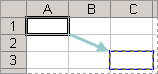
Na primer, ako kopirate formulu u ćeliju A1 i nalepite je dve ćelije nadole i nadesno (C3), reference ćelija u nalepljenoj formuli će se promeniti na sledeći način:
| Ova referenca: | Menja se u: |
|---|---|
| $A$1 (apsolutna kolona i apsolutni red) | $A$1 |
| A$1 (relativna kolona i apsolutni red) | C$1 |
| $A1 (apsolutna kolona i relativni red) | $A 3 |
| A1 (relativna kolona i relativni red) | C3 |
Ako reference ćelija u formuli ne daju željeni rezultat, pokušajte da se prebacite na druge tipove referenci:
- Izaberite ćeliju koja sadrži formulu.
- In the
 izaberite referencu koju želite da promenite.
 - Pritiskajte taster F4 za prebacivanje između kombinacija referenci i odaberite onu koju želite.
Više informacija o referencama ćelija potražite u članku "Pregled formula u programu Excel".
Potrebna vam je dodatna pomoć?
Možete uvek da postavite pitanje stručnjaku u Excel Tech zajednici ili da potražite pomoć u zajednicama.