
Funkcija SORT sortira sadržaj u opsegu ili nizu.
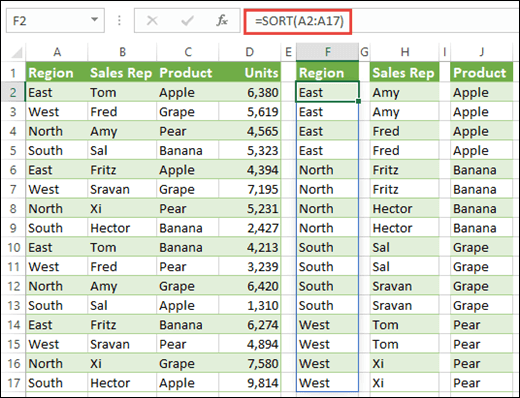
U ovom primeru sortiramo pojedinačno po vrednostima Region, Pred. prodaje i Proizvod pomoću funkcije =SORT(A2:A17), kopirane u ćelije F2, H2 i J2.
Sintaksa
SORT daje sortirani niz elemenata u nizu. Dobijeni niz je istog oblika kao navedeni argument niza.
=SORT(niz,[indeks_sortiranja],[redosled_sortiranja],[po_kol])
| Argument | Opis |
|---|---|
|
niz Obavezno |
Opseg ili niz za sortiranje |
|
[indeks_sortiranja] Opcionalno |
Broj koji označava red ili kolonu po kojima želite da sortirate |
|
[redosled_sortiranja] Opcionalno |
Broj koji označava željeni redosled sortiranja; 1 za rastući redosled (podrazumevano), -1 za opadajući redosled |
|
[po_kol] Opcionalno |
Logička vrednost koja ukazuje na željeni smer sortiranja; FALSE za sortiranje po redu (podrazumevano), TRUE za sortiranje po koloni |
Napomena
- Ako indeks_sortiranja nije naveden, pretpostavlja se da je njegova vrednost „red1/kol1“. Ako redosled nije naveden, sortiranje se vrši rastućim redosledom. Excel podrazumevano sortira po redovima, a po kolonama sortira samo ako „po_kol“ ima vrednost TRUE. Ako „po_kol“ ima vrednost FALSE ili nedostaje, Excel sortira po redovima.
- Funkcija SORT se navodi radi sortiranja podataka u nizu. Ako želite da sortirate podatke u koordinatnoj mreži, bolje je da koristite funkciju SORTBY jer je fleksibilnija. Funkcija SORTBY poštuje dodavanje/brisanje kolona zato što upućuje na opseg, dok funkcija SORT upućuje na indeksni broj kolone.
- Niz možete da posmatrate kao red vrednosti, kolonu vrednosti ili kombinaciju redova i kolona sa vrednostima. U gorenavedenom primeru izvorni niz za formulu SORT je opseg A5:D20.
- Funkcija SORT daje niz koji se preliva ako je u pitanju krajnji rezultat formule. To znači da Excel dinamički kreira opseg odgovarajuće veličine niza kada pritisnete taster ENTER. Ako se prateći podaci nalaze u Excel tabeli, veličina niza se automatski menja dok dodajete podatke u opseg niza ili ih iz njega uklanjate, ako pritom koristite strukturirane reference. Više detalja potražite u ovom članku o ponašanju prelivenog niza.
- Excel ima ograničenu podršku za dinamičke nizove između radnih svezaka i taj slučaj je podržan samo kada su obe radne sveske otvorene. Ako zatvorite izvornu radnu svesku, sve povezane dinamičke formule niza daju grešku #REF! kada ih osvežite.
Primeri
Sortirajte opseg vrednosti opadajućim redosledom.

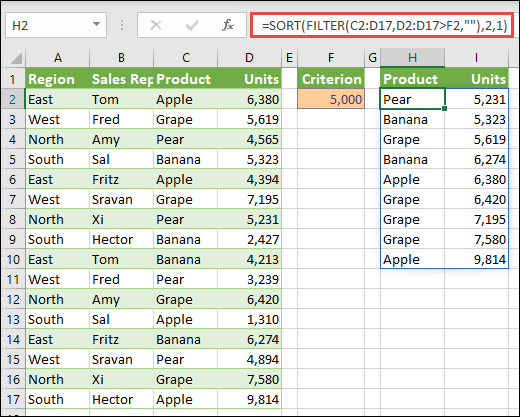
Koristite funkcije SORT i FILTER zajedno da biste sortirali opseg rastućim redosledom i ograničite ga na vrednosti veće od 5000.
Potrebna vam je dodatna pomoć?
Možete uvek da postavite pitanje stručnjaku u Excel Tech zajednici ili da potražite pomoć u zajednicama.