
Vaš prijatelj Tomas završio 5-K trčanje prošlog vikenda, a vi želite da vidite vremena prvih 10 finišera da uporedite svoje vreme sa njihovim. Pronašli ste njegovo ime dole u redu 180 unakrsne tabele. Želite li da znate kako da vidite njegov rezultat zajedno sa prvih 10 trkača na vrhu radnog lista?
Razdeljivanjem radnog lista možete da se pomerate nadole u donjem oknu, a da i dalje vidite gornje redove u gornjem oknu.

Da biste razdelili ovaj radni list kao što je prikazano iznad, napravite izbor ispod reda na kojem želite razdeljivanje – izborom 13. reda, radni list se razdeljuje ispod 12. reda. Zatim na traci izaberitestavku "Razdeljivanje>prozora>". Razdeljivanje možete ukloniti jednostavnim ponovnim klikom na dugme "Razdeli ".
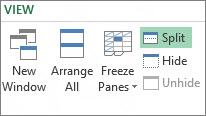
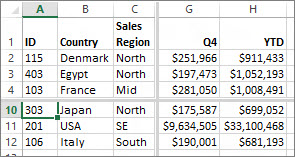
Takođe možete da razdelite radni list na kolone. Izaberite kolonu desno od kolone gde želite da postavite razdeljivanje i koristite komandu " Razdeli ". Možete da razdelite i na red i na kolonu. tako što ćete izabrati ćeliju ispod i desno od mesta na kojem želite da razdelite – a zatim izaberite stavku Razdeli. Na slici u nastavku – pošto je izabran D5 – kolone sa leve strane (A-C) i redovi iznad njega (1-4) zamrznuti su razdeljivanjem. Zatim, ako izaberete red ispod 4. reda i pomerite se nagore, više nećete videti redove od 5 do 9. Takođe, ne vide se kolone od D do F. Zbog toga se fokus stavlja na 4. kvartal i ukupne vrednosti za YTD u kolonama G i H.
Da biste opozvali razdeljivanje, jednostavno ponovo izaberite stavku "Prikaži>razdeljivanjeprozora>".