Ako želite da saberete kolonu ili red brojeva, dozvolite programu Excel da to uradi umesto vas. Izaberite ćeliju pored brojeva koje želite da saberete, izaberite stavku "Automatski zbir " na kartici " Početak ", pritisnite taster Enter i gotovi ste.
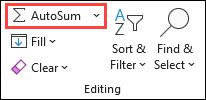
Kada izaberete stavku "Automatski zbir", Excel automatski unosi formulu (koja koristi funkciju SUM) za sabiranje brojeva.
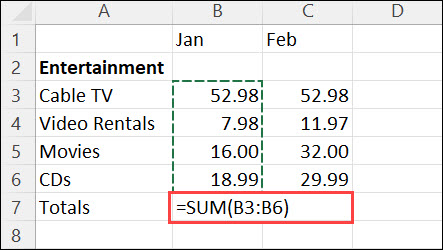
Evo primera. Da biste dodali januarske brojeve u ovaj budžet za zabavu, izaberite ćeliju B7, ćeliju odmah ispod kolone sa brojevima. Zatim izaberite stavku "Automatski zbir". U ćeliji B7 pojavljuje se formula i Excel markira ćelije koje sabramate.
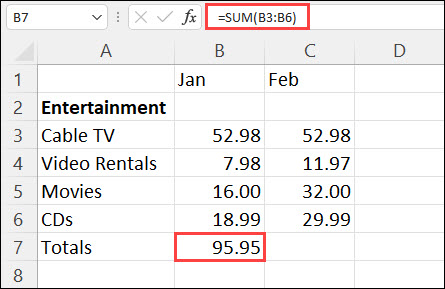
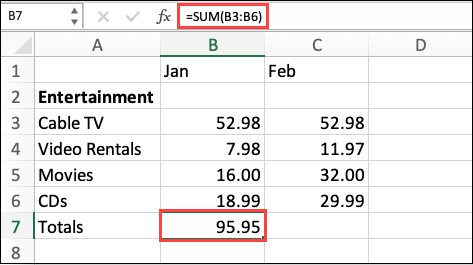
Pritisnite taster Enter da biste prikazali rezultat (95,94) u ćeliji B7. Formulu možete da vidite i u polju za formulu na vrhu prozora programa Excel.
Napomena
- Da biste sabrali kolonu brojeva, izaberite ćeliju odmah ispod poslednjeg broja u koloni. Da biste sabrali red brojeva, izaberite ćeliju odmah sa desne strane.
-
Automatski zbir se nalazi na dve lokacije:Automatski zbirkod početka: Automatski zbir kod početka> iautomatski zbirformula>.
- Kada kreirate formulu, možete je kopirati u druge ćelije umesto da je kucate iznova i iznova. Na primer, ako kopirate formulu iz ćelije B7 u ćeliju C7, formula u ćeliji C7 se automatski prilagođava novoj lokaciji i izračunava brojeve u ćelijama C3:C6.
- Automatski zbir možete koristiti i za više ćelija istovremeno. Na primer, možete da istaknete ćelije B7 i C7, izaberete stavku "Automatski zbir" i izračunate zbir obe kolone istovremeno.
- Brojeve možete sabrati i kreiranjem jednostavne formule.
Ako želite da saberete kolonu ili red brojeva, dozvolite programu Excel da to uradi umesto vas. Izaberite ćeliju pored brojeva koje želite da saberete, izaberite stavku "Automatski zbir " na kartici " Početak ", pritisnite taster Enter i gotovi ste.

Kada izaberete stavku "Automatski zbir", Excel automatski unosi formulu (koja koristi funkciju SUM) za sabiranje brojeva.
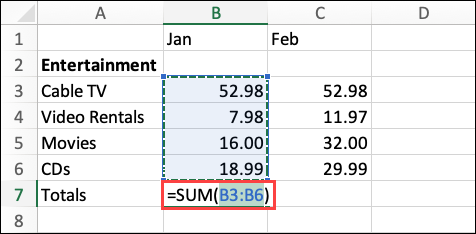
Evo primera. Da biste dodali januarske brojeve u ovaj budžet za zabavu, izaberite ćeliju B7, ćeliju odmah ispod kolone sa brojevima. Zatim izaberite stavku "Automatski zbir". U ćeliji B7 pojavljuje se formula i Excel markira ćelije koje sabramate.
Pritisnite taster Enter da biste prikazali rezultat (95,94) u ćeliji B7. Formulu možete da vidite i u polju za formulu na vrhu prozora programa Excel.
Napomena
- Da biste sabrali kolonu brojeva, izaberite ćeliju odmah ispod poslednjeg broja u koloni. Da biste sabrali red brojeva, izaberite ćeliju odmah sa desne strane.
-
Automatski zbir se nalazi na dve lokacije:Automatski zbirkod početka: Automatski zbir kod početka> iautomatski zbirformula>.
- Kada kreirate formulu, možete je kopirati u druge ćelije umesto da je kucate iznova i iznova. Na primer, ako kopirate formulu iz ćelije B7 u ćeliju C7, formula u ćeliji C7 se automatski prilagođava novoj lokaciji i izračunava brojeve u ćelijama C3:C6.
- Automatski zbir možete koristiti i za više ćelija istovremeno. Na primer, možete da istaknete ćelije B7 i C7, izaberete stavku "Automatski zbir" i izračunate zbir obe kolone istovremeno.
- Brojeve možete sabrati i kreiranjem jednostavne formule.
Na Android tabletu ili Android telefonu
- U radnom listu, dodirnite prvu praznu ćeliju sa brojevima nakon opsega ćelija ili dodirnite i prevucite da biste izabrali opseg ćelija koji želite da izračunate.
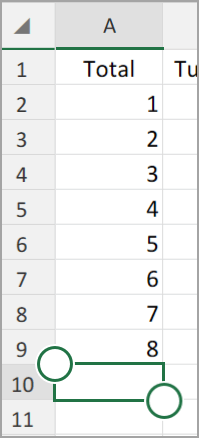
- Dodirnite stavku "Automatski zbir".

- Dodirnite stavku "Zbir".

- Dodirnite oznaku potvrde.

Završili ste!

Ako želite da saberete kolonu ili red brojeva, dozvolite programu Excel da to uradi umesto vas. Izaberite ćeliju pored brojeva koje želite da saberete, izaberite stavku "Automatski zbir " na kartici " Početak ", pritisnite taster Enter i gotovi ste.
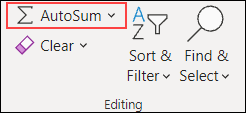
Kada izaberete stavku "Automatski zbir", Excel automatski unosi formulu (koja koristi funkciju SUM) za sabiranje brojeva.
Evo primera. Da biste dodali januarske brojeve u ovaj budžet za zabavu, izaberite ćeliju B7, ćeliju odmah ispod kolone sa brojevima. Zatim izaberite stavku "Automatski zbir". U ćeliji B7 pojavljuje se formula i Excel markira ćelije koje sabramate.
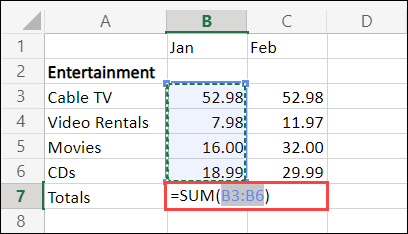
Pritisnite taster Enter da biste prikazali rezultat (95,94) u ćeliji B7. Formulu možete da vidite i u polju za formulu na vrhu prozora programa Excel.

Napomena
- Da biste sabrali kolonu brojeva, izaberite ćeliju odmah ispod poslednjeg broja u koloni. Da biste sabrali red brojeva, izaberite ćeliju odmah sa desne strane.
-
Automatski zbir se nalazi na dve lokacije:Automatski zbirkod početka: Automatski zbir kod početka> iautomatski zbirformula>.
- Kada kreirate formulu, možete je kopirati u druge ćelije umesto da je kucate iznova i iznova. Na primer, ako kopirate formulu iz ćelije B7 u ćeliju C7, formula u ćeliji C7 se automatski prilagođava novoj lokaciji i izračunava brojeve u ćelijama C3:C6.
- Automatski zbir možete koristiti i za više ćelija istovremeno. Na primer, možete da istaknete ćelije B7 i C7, izaberete stavku "Automatski zbir" i izračunate zbir obe kolone istovremeno.
- Brojeve možete sabrati i kreiranjem jednostavne formule.
