
Da biste brzo pristupili srodnim informacijama u drugoj datoteci ili na veb stranici, u ćeliju radnog lista možete da umetnete hipervezu. Veze možete umetnuti i u određene elemente grafikona.
Napomena
Većina snimaka ekrana u ovom članku napravljena je u Excel 2016. Ako imate drugu verziju, prikaz može neznatno da se razlikuje, ali funkcionalnost je ista, osim ako nije drugačije navedeno.
Kreiranje veze ka novoj datoteci
Kliknite na ćeliju na radnom listu u kojoj želite da kreirate vezu.
Takođe možete izabrati objekat koji želite da predstavite kao hipervezu, na primer sliku ili element u grafikonu.- Idi na dugme "Umetni>vezu".
Takođe možete kliknuti desnim tasterom miša na ćeliju ili grafiku, a zatim izabrati stavku "Veza " u priručnom meniju ili možete pritisnuti kombinaciju tastera Ctrl+K.
U oknu Poveži sa kliknite na dugme Kreiraj novi dokument.
U polju Ime novog dokumenta otkucajte ime nove datoteke.
Savet
Da biste naveli lokaciju koja se razlikuje od lokacije u okviru " Puna putanja", u polju " Ime novog dokumenta " možete otkucati novu lokaciju ispred imena ili kliknuti na dugme " Promeni " da biste izabrali željenu lokaciju, a zatim kliknuti na dugme " U redu".
U odeljku Vreme uređivanja izaberite opciju Uredi novi dokument kasnije ili opciju Uredi novi dokument sada da biste naveli kada želite da otvorite novi dokument da biste ga uredili.
U polju " Tekst za prikazivanje " otkucajte tekst koji želite da upotrebite za predstavljanje veze.
Da biste prikazali korisne informacije kada zadržite pokazivač na vezi, kliknite na ekranska napomena, željeni tekst otkucajte u okviru za tekst ekranske napomene , a zatim kliknite na dugme " U redu".
Pravljenje veze ka postojećoj datoteci ili veb stranici
Kliknite na ćeliju na radnom listu u kojoj želite da kreirate vezu.
Takođe možete izabrati objekat koji želite da predstavite kao hipervezu, na primer sliku ili element u grafikonu.- Idi na dugme "Umetni>vezu".
Takođe možete kliknuti desnim tasterom miša na ćeliju ili objekat, a zatim izabrati stavku "Veza " u priručnom meniju ili možete pritisnuti kombinaciju tastera Ctrl+K.
U okviru "Poveži sa" izaberite postojeću datoteku ili veb stranicu.
Uradite nešto od sledećeg:
- Da biste izabrali datoteku, izaberite trenutnu fasciklu, a zatim izaberite datoteku ka kojoj želite da napravite vezu.
Trenutnu fasciklu možete promeniti tako što ćete sa listePogledaj u izabrati drugu fasciklu. - Da biste izabrali veb stranicu, izaberite stavku "Pregledane stranice ", a zatim izaberite veb stranicu ka kojoj želite da napravite vezu.
- Da biste izabrali datoteku koju ste nedavno koristili, izaberite Nedavno korišćene Files, a zatim izaberite datoteku ka kojoj želite da napravite vezu.
- Da biste uneli ime i lokaciju poznate datoteke ili veb stranice ka kojoj želite da napravite vezu, u polju Adresa otkucajte te informacije.
- Da biste pronašli veb stranicu, izaberite stavku "Pregledaj veb"
 otvorite veb stranicu ka kojoj želite da kreirate vezu, a zatim se vratite u Excel bez zatvaranja pregledača.
- Da biste izabrali datoteku, izaberite trenutnu fasciklu, a zatim izaberite datoteku ka kojoj želite da napravite vezu.
Ako želite da kreirate vezu ka određenoj lokaciji u datoteci ili na veb stranici, izaberite stavku Obeleživač, a zatim kliknite dvaput na željeni obeleživač.
Napomena
Datoteka ili veb stranica ka kojoj kreirate vezu mora da sadrži obeleživač.
U polju " Tekst za prikazivanje " otkucajte tekst koji želite da upotrebite za predstavljanje veze.
Da biste prikazali korisne informacije kada zadržite pokazivač na vezi, izaberite ekransku napomenu, otkucajte željeni tekst u okviru za tekst ekranske napomene , a zatim kliknite na dugme " U redu".
Kreiranje veze ka određenoj lokaciji u radnoj svesci
Da biste se povezali sa lokacijom u trenutnoj ili drugoj radnoj svesci, možete da definišete ime za odredišne ćelije ili da koristite referencu na ćeliju.
Da biste koristili ime, neophodno je da imenujete odredišne ćelije u odredišnoj radnoj svesci.
Kako imenovati ćeliju ili opseg ćelija?Izaberite ćeliju, opseg ćelija ili nesusedne ćelije kojima želite da date ime.
Click the Name box at the left end of the formula bar
 .
.

 Okvir "Ime"
U polju " Ime " otkucajte ime ćelija, a zatim pritisnite taster Enter.
Napomena
Imena ne mogu da sadrže razmake i moraju počinjati slovom.
Kliknite na ćeliju na radnom listu izvorne radne sveske u kojoj želite da napravite vezu.
Takođe možete izabrati objekat koji želite da predstavite kao hipervezu, na primer sliku ili element u grafikonu.- Idi na dugme "Umetni>vezu".
Takođe možete kliknuti desnim tasterom miša na ćeliju ili objekat, a zatim izabrati stavku "Veza " u priručnom meniju ili možete pritisnuti kombinaciju tastera Ctrl+K.
U okviru Poveži sa uradite nešto od sledećeg:
- Da biste se povezali sa lokacijom u trenutnoj radnoj svesci, izaberite stavku "Mesto u ovom dokumentu".
- Da biste se povezali sa lokacijom u drugoj radnoj svesci, izaberite stavku "Postojeća datoteka ili veb stranica", pronađite i izaberite radnu svesku ka kojoj želite da napravite vezu, a zatim izaberite stavku "Obeleživač".
Uradite nešto od sledećeg:
- U polju "Ili izaberite mesto u ovom dokumentu ", u okviru " Referenca na ćeliju" kliknite na radni list ka kojem želite da kreirate vezu, otkucajte referencu ćelije u polju " Otkucajte u referenci ćelije " i kliknite na dugme "U redu".
- Sa liste koja se nalazi ispod naslova Definisana imena izaberite ime koje predstavlja ćelije ka kojima želite da kreirate vezu, a zatim kliknite na dugme "U redu".
U polju " Tekst za prikazivanje " otkucajte tekst koji želite da upotrebite za predstavljanje veze.
Da biste prikazali korisne informacije kada zadržite pokazivač na vezi, izaberite ekransku napomenu, otkucajte željeni tekst u okviru za tekst ekranske napomene , a zatim kliknite na dugme " U redu".
Kreiranje prilagođene veze pomoću funkcije HYPERLINK
Koristite funkciju HYPERLINK da biste kreirali vezu ka dokumentu ili drugom resursu na mrežnom serveru, intranetu ili internetu. Kada kliknete na ćeliju koja sadrži funkciju HYPERLINK, Excel otvara povezanu stavku.
Sintaksa
Sintaksa za funkciju HYPERLINK je sledeća
=HYPERLINK(link_location, [friendly_name])
- link_location je URL ili putanja do odredišta veze
- friendly_name je tekst koji će se prikazati u ćeliji
Primeri
Evo nekih primera hiperveza:
- Hiperveza ka veb stranici
=HYPERLINK("https://www.example.com", "Primer posete")
Ovo će prikazati stavku "Primer posete" kao tekst na koji se može kliknuti. - Hiperveza ka e-adresi
=HYPERLINK("mailto:someone@example.com", "Pošalji e-poruku") - Hiperveza ka određenim ćelijama u okviru radnog lista
=HYPERLINK("#A10", "Idi na ćeliju A10") - Hiperveza ka drugom radnom listu u istoj radnoj svesci
=HYPERLINK("#Sheet2! A1", "Idi na List2") - Hiperveza ka drugoj radnoj svesci =HYPERLINK("C:\\Users\\YourName\\Documents\\AnotherWorkbook.xlsx", "Otvaranje druge radne sveske")
- Povežite se sa određenom datotekom na disk jedinici
=HYPERLINK("C:\\Users\\YourName\\Documents\\Report.docx", "Otvori izveštaj")
Kreiranje veze ka e-adresi
Kada kliknete na vezu ka e-adresi, program za e-poštu se automatski pokreće i kreira e-poruku sa tačnom adresom u polju "Za ", pod uslovom da imate instaliran program za e-poštu.
Kliknite na ćeliju na radnom listu u kojoj želite da kreirate vezu.
Takođe možete izabrati objekat koji želite da predstavite kao hipervezu, na primer sliku ili element u grafikonu.- Idi na dugme "Umetni>vezu".
Takođe možete kliknuti desnim tasterom miša na ćeliju ili objekat, a zatim izabrati stavku "Veza " u priručnom meniju ili možete pritisnuti kombinaciju tastera Ctrl+K.
U okviru "Poveži sa" izaberite stavku "Adresa e-pošte".
U polju " Adresa e-pošte " otkucajte željenu e-adresu.
U polju Tema otkucajte temu e-poruke.
Napomena
Neki veb pregledači i programi za e-poštu ne prepoznaju red za temu.
U polju " Tekst za prikazivanje " otkucajte tekst koji želite da upotrebite za predstavljanje veze.
Da biste prikazali korisne informacije kada zadržite pokazivač na vezi, izaberite ekransku napomenu, otkucajte željeni tekst u okviru za tekst ekranske napomene , a zatim kliknite na dugme " U redu".
Vezu ka e-adresi možete da napravite i u ćeliji tako što ćete adresu otkucati direktno u ćeliju. Na primer, veza se automatski kreira kada otkucate e-adresu, kao što je someone@example.com.
Kreiranje veze spoljne reference ka podacima u radnom listu na vebu
Neke spoljne reference (nazivaju se i veze) iz radne sveske možete umetnuti u drugu radnu svesku koja se nalazi na intranetu ili internetu. Radna sveska ne sme da se sačuva kao HTML datoteka.
Otvorite izvornu radnu svesku i izaberite ćeliju ili opseg ćelija koje želite da kopirate.
Idi na početnu>kopiju ostave>.
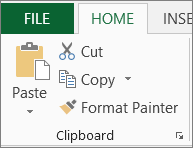
Prebacite se na radni list u koji želite da postavite informacije, a zatim kliknite na ćeliju u kojoj želite da se informacije pojave.
Idi na početnu>Specijalno lepljenje lepljenja>.
Izaberite stavku "Lepljenje veze".
Excel će kreirati vezu spoljne reference za ćeliju ili za svaku ćeliju u opsegu ćelija.
Napomena
Možda će vam biti jednostavnije da vezu spoljne reference kreirate bez otvaranja radne sveske na vebu. Za svaku ćeliju u odredišnoj radnoj svesci za koju želite vezu spoljne reference, kliknite na ćeliju, a zatim otkucajte znak jednakosti (=), URL adresu i lokaciju u radnoj svesci. Na primer:
='http://www.someones.homepage/[file.xls]List1'! A1
='ftp.server.negde/file.xls'! Srpsko-hrvatski
Izbor veze bez aktiviranja veze
Da biste izabrali hipervezu bez aktiviranja veze ka odredištu, uradite nešto od sledećeg:
- Kliknite na ćeliju koja sadrži vezu, zadržite taster miša dok pokazivač ne dobije oblik unakrsnog
 , a zatim otpustite taster miša.
 - Koristite tastere sa strelicama da biste izabrali ćeliju koja sadrži vezu.
- Ako je veza predstavljena pomoću grafike, pritisnite i držite taster Ctrl, a zatim izaberite grafiku.
Promena veze
Postojeću vezu u radnoj svesci možete promeniti tako što ćete promeniti njeno odredište, izgled odnosno tekst ili grafiku koji je predstavljaju.
Promena odredišta veze
Izaberite ćeliju ili grafiku koja sadrži vezu koju želite da promenite.
Savet
Da biste izabrali ćeliju koja sadrži vezu, a da pritom ne posetite odredište te veze, kliknite na ćeliju i držite pritisnut taster miša sve dok se pokazivač ne pretvori u unakrsni
, a zatim otpustite taster miša. Za izbor ćelije možete koristiti i tastere sa strelicama. Da biste izabrali grafiku, pritisnite i držite taster Ctrl i izaberite grafiku.- Idi na dugme "Umetni>vezu".
Takođe možete kliknuti desnim tasterom miša na ćeliju ili grafiku, a zatim izabrati stavku "Uredi vezu " u priručnom meniju ili možete pritisnuti kombinaciju tastera Ctrl+K.
U dijalogu "Uređivanje hiperveze " izvršite željene promene.
Napomena
Ako je veza kreirana pomoću funkcije radnog lista HYPERLINK, morate urediti formulu da biste promenili odredište. Izaberite ćeliju koja sadrži vezu, a zatim izaberite polje za formulu da biste uredili formulu.
Pomoćnik za pristupačnost za hiperveze
Excel sada sadrži pomoćnik za pristupačnost koji automatski označava hiperveze kojima se ne može pristupiti kada ih kreirate ili uređujete. Alatka identifikuje probleme, uključujući:
- Dugačke ili složene neobrađene URL adrese bez opisnog teksta.
- Vezama nedostaje smislena kontekstualna formulacija koja objašnjava kuda veza vodi.
- Veze nedostaju opisni tekst veze.
Da biste prikazali i rešili ove probleme, idite na karticu >"Redigovanje"Provera pristupačnosti>Provera pristupačnosti.
Promena izgleda teksta veze
Izgled teksta svih veza u trenutnoj radnoj svesci možete promeniti tako što ćete promeniti stil ćelije za veze.
Idite na stavku "Stilovi>matične ćelije".
U okviru Podaci i model uradite sledeće:
Da biste promenili izgled veza na koje se nije kliknulo da bi otišle na odredišta, kliknite desnim tasterom miša na stavku "Hiperveza", a zatim izaberite stavku "Izmeni".
Da biste promenili izgled veza na koje je kliknuto kako bi otišle na odredišta, kliknite desnim tasterom miša na hipervezu "Praćeno", a zatim izaberite stavku "Izmeni".
Napomena
Stil ćelije "Veza " dostupan je samo kada radna sveska sadrži vezu. Stil ćelije " Praćena veza " dostupan je samo kada radna sveska sadrži vezu na koju je kliknuto.
U dijalogu "Stil" izaberite stavku "Oblikuj".
Na karticama "Font " i "Popuna" izaberite željene opcije oblikovanja, a zatim kliknite na dugme "U redu".
Napomena
- Opcije koje izaberete u dijalogu Oblikovanje ćelija pojavljuju se kao izabrane u okviru Stil uključuje u dijalogu Stil. Možete opozvati izbor u poljima za potvrdu svih opcija koje ne želite da primenite.
- Promene koje izvršite u stilovima ćelija "Veza i praćena veza " primenjuju se na sve veze u trenutnoj radnoj svesci. Nije moguće promeniti izgled pojedinačnih veza.
Promena teksta ili grafike za vezu
Izaberite ćeliju ili grafiku koja sadrži vezu koju želite da promenite.
Savet
Da biste izabrali ćeliju koja sadrži vezu, a da pritom ne posetite odredište te veze, kliknite na ćeliju i držite pritisnut taster miša sve dok se pokazivač ne pretvori u unakrsni
, a zatim otpustite taster miša. Za izbor ćelije možete koristiti i tastere sa strelicama. Da biste izabrali grafiku, pritisnite i držite taster Ctrl i izaberite grafiku.Uradite nešto od sledećeg:
- Da biste promenili tekst veze, kliknite na polje za formulu, a zatim uredite tekst.
- Da biste promenili format grafike, kliknite desnim tasterom miša na nju, a zatim izaberite opciju koja vam treba da promenite format.
- Da biste promenili tekst u grafici, kliknite dvaput na izabranu grafiku i unesite željene izmene.
- Da biste promenili grafiku koja predstavlja vezu, umetnite novu grafiku, napravite od nje vezu sa istim odredištem, a zatim izbrišite staru grafiku i vezu.
Kopiranje ili premeštanje veze
- Kliknite desnim tasterom miša na hipervezu koju želite da kopirate ili premestite, a zatim u priručnom meniju izaberite stavku "Kopiraj " ili "Iseci ".
- Kliknite desnim tasterom miša na ćeliju u koju želite da kopirate ili premestite vezu, a zatim u priručnom meniju izaberite stavku "Nalepi ".
Postavljanje osnovne adrese za veze u radnoj svesci
Neodređene putanje ka odredišnim datotekama hiperveza podrazumevano su relativne u odnosu na lokaciju aktivne radne sveske. Koristite ovu proceduru kada želite da postavite drugu podrazumevanu putanju. Pri svakom kreiranju veze ka datoteci na toj lokaciji, u dijalogu " Umetanje hiperveze " moraćete da navedete samo ime datoteke, a ne i putanju.
- Izaberite karticu Datoteka.
- Izaberite stavku Informacije. Izaberite stavku "Svojstva", a zatim izaberite stavku "Više svojstava".
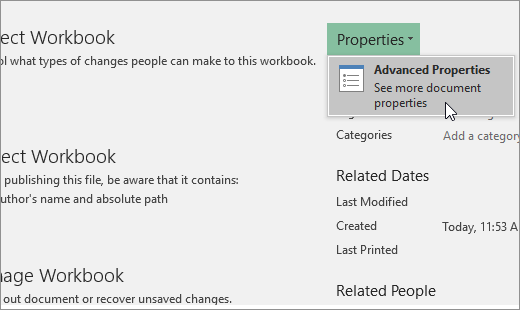
- Na kartici "Rezime ", u okviru za tekst "Osnova hiperveze " otkucajte putanju koju želite da koristite.
Napomena
Osnovnu adresu veze možete zameniti pomoću pune ili apsolutne adrese za vezu u dijalogu "Umetanje hiperveze ".
Brisanje veze
Da biste izbrisali vezu, uradite nešto od sledećeg:
- Da biste izbrisali vezu i tekst koji je predstavlja, kliknite desnim tasterom miša na ćeliju koja sadrži vezu, a zatim u priručnom meniju izaberite stavku "Obriši sadržaj ".
- Da biste izbrisali vezu i grafiku koja je predstavlja, držite pritisnut taster Ctrl i kliknite na grafiku, a zatim pritisnite taster Delete.
- Da biste isključili jednu vezu, kliknite desnim tasterom miša na nju, a zatim u priručnom meniju izaberite stavku "Ukloni vezu ".
Saznajte više o vezama
Veza otvara drugu stranicu ili datoteku kada kliknete na nju. Odredište je često druga veb stranica, ali to može biti i slika, e-adresa ili program. Sama veza može biti tekst ili slika.
Kada korisnik lokacije klikne na vezu, odredište se prikazuje u veb pregledaču, otvara se ili pokreće u zavisnosti od tipa odredišta. Na primer, veza ka stranici prikazuje stranicu u veb pregledaču dok veza ka AVI datoteci otvara tu datoteku u programu za reprodukovanje medija.
Kako se koriste veze
Veze možete da koristite za izvršavanje sledećih radnji:
- Kretanje do datoteke ili veb stranice na mreži, intranetu ili internetu
- Kretanje do datoteke ili veb stranice koje u budućnosti planirate da kreirate
- Slanje e-poruke
- Pokretanje prenosa datoteke, kao što je preuzimanje ili FTP proces
Kada postavite pokazivač na tekst ili sliku koja sadrži vezu, pokazivač postaje ruka  , ukazujući na to da možete da kliknete na tekst ili sliku.
Šta je URL adresa i kako funkcioniše
Kada kreirate vezu, njeno odredište se kodira kao Uniform Resource Locator (URL), na primer:
http://example.microsoft.com/news.htm
file://ImeRačunara/DeljenaFascikla/ImeDatoteke.htm
URL adresa sadrži protokol, kao što je HTTP, FTP ili FILE, veb server ili mrežnu lokaciju, kao i putanju i ime datoteke. Sledeća ilustracija definiše delove URL adrese:
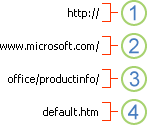
1. Protokol koji se koristi (http, ftp, file)
2. Veb server ili mrežna lokacija
3. Putanja
4. Ime datoteke
Pune i relativne veze
Puna URL adresa sadrži kompletnu adresu, uključujući protokol, veb server, putanju i ime datoteke.
U relativnoj URL adresi nedostaju neki delovi. Informacije koje nedostaju preuzimaju se sa stranice koja sadrži URL. Na primer, ako nedostaju protokol i veb server, veb pregledač koristi protokol i domen (kao što je .com, .org ili .edu) trenutne stranice.
Uobičajeno je da stranice na vebu koriste relativne URL adrese koje sadrže samo delimičnu putanju i ime datoteke. Ako se datoteke premeste na drugi server, veze će i dalje funkcionisati sve dok se ne promeni relativni položaj stranica. Na primer, veza na Products.htm upućuje na stranicu sa imenom apple.htm u fascikli koja se zove "Hrana"; Ako obe stranice budu premeštene u fasciklu "Hrana" na drugom serveru, URL u vezi će i dalje biti ispravan.
Neodređene putanje za povezivanje odredišnih datoteka u Excel radnoj svesci podrazumevano su relativne u odnosu na lokaciju aktivne radne sveske. Možete da postavite drugu osnovnu adresu koja će se podrazumevano koristiti tako da svaki put kada kreirate vezu ka datoteci na toj lokaciji, u dijalogu " Umetanje hiperveze " treba da navedete samo ime datoteke, a ne i putanju.
Potrebna vam je dodatna pomoć?
Možete uvek da postavite pitanje stručnjaku u Excel Tech zajednici ili da potražite pomoć u zajednicama.