
Microsoft Excel može prelamati tekst tako da bude prikazan u više redova u ćeliji. Možete da oblikujete ćeliju tako da automatski prelama tekst ili da unesete ručno prelom.
Automatsko prelamanje teksta
U radnom listu izaberite ćelije koje želite da oblikujete.
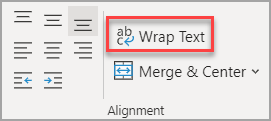
On the Home tab, in the Alignment group ( Poravnavanje ) izaberite stavku "Prelomi tekst".
Napomena
- Podaci u ćeliji prelomiće se tako da mogu da se smeste u širinu kolone, pa ako promenite širinu kolone, mesto prelamanja podataka se automatski prilagođava novoj širini.
- Ako ceo prelomljeni tekst nije vidljiv, visina reda je verovatno podešena na neku određenu vrednost ili je tekst u opsegu ćelija koje su objedinjene.
Prilagodite visinu reda kako bi se video sav prelomljeni tekst.
Izaberite ćeliju ili opseg za koji želite da podesite visinu reda.
Na kartici Početak , u grupi Ćelije izaberite stavku "Oblikovanje".
U okviru Veličina ćelije uradite nešto od sledećeg:
Da biste visinu reda automatski podesili, izaberite stavku "Automatski uklopi visinu reda".
Da biste naveli visinu reda, izaberite stavku "Visina reda", a zatim otkucajte željenu visinu reda u polju " Visina reda ".
Savet
Možete i vući donju ivicu reda do visine na kojoj će sav prelomljen tekst biti vidljiv.
Ručno prelamanje reda
Započinjanje novog reda teksta sa bilo koje određene tačke u ćeliji:
Dvaput kliknite na ćeliju u koju hoćete da dodate prelom reda.
Savet
Možete i da izaberete ćeliju, a onda pritisnete taster F2.
Izaberite mesto u ćeliji gde želite da prelomite red i pritisnite kombinaciju tastera Alt + Enter.
Potrebna vam je dodatna pomoć?
Možete uvek da postavite pitanje stručnjaku u Excel Tech zajednici ili da potražite pomoć u zajednicama.