
Prikaz prethodnih verzija datoteke
Ako je vaša datoteka uskladištena u usluzi OneDrive ili SharePoint u sistemu Microsoft 365, možete da se vratite na prethodnu verziju datoteke. Ovo je veoma važno ako je napravljena greška, ako imate problema sa malverom ili virusom ili jednostavno više volite prethodnu verziju. Ovo je takođe važno kada sarađujete sa drugima i neko unosi promene koje niste želeli u datoteci.
Iskustvo istorije verzija slično je u svim aplikacijama.
Važno
Istorija verzija u sistemu Microsoft 365 funkcioniše samo za datoteke uskladištene u usluzi OneDrive ili SharePoint u sistemu Microsoft 365. Dodatne informacije potražite u članku Čuvanje dokumenta u usluzi OneDrive.
Odaberite karticu za verziju Microsoft 365 aplikacija koju trenutno koristite da biste videli uputstva koja se podudaraju sa aplikacijama.
Saznajte kako vam istorija verzija pomaže da vidite koje su promene izvršene u datoteci, uporedite različite verzije ili vratite u prethodno stanje željenu verziju:
Otvorite datoteku koju želite da prikažete.
Kliknite na naslov datoteke i izaberite stavku "Istorija verzija".
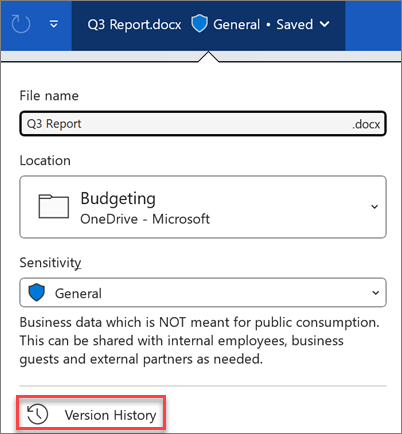
Izaberite verziju da biste je otvorili u zasebnom prozoru.
Ako želite da vratite prethodnu verziju koju ste otvorili, izaberite stavku "Vrati u prethodno stanje".
Važno
Ako vaš utisak pri radu izgleda drugačije, izaberite neku od gorenavedenih kartica da biste isprobali uputstva za drugu verziju.
Napomena
Ako se prijavite pomoću ličnog Microsoft naloga, možete da preuzmete poslednjih 25 verzija. Ako se prijavite pomoću poslovnog ili školskog naloga, broj verzija će zavisiti od konfiguracije biblioteke.
SharePoint u Microsoft 365 kreiranju verzija
Ako radite u okruženju SharePoint u sistemu Microsoft 365, na dohvat ruke imate neke moćne alatke za kreiranje verzija. SharePoint u Microsoft 365 bibliotekama nudi praćenje verzija, deljenje i skladište korpe za otpatke kada nešto izbrišete. Za više informacija o kreiranju verzija u sistemu SharePoint u sistemu Microsoft 365, pogledajte:
Kako kreiranje verzija funkcioniše na SharePoint listi ili u biblioteci
Vraćanje prethodne verzije stavke ili datoteke u sistemu SharePoint
Omogućavanje i konfigurisanje praćenja verzija liste ili biblioteke