Važno
Teme usluge Copilot za Microsoft 365 trenutno su dostupne u novom programu Outlook za Windows, Outlook na vebu, Outlook za iOS, Outlook za Android, Outlook.com i u najnovijoj verziji programa Outlook za Mac. Ako ne možete da mu pristupite, obratite se IT administratoru.
Želite da personalizujete svoje iskustvo sa programom Outlook? Uz Copilot teme, možete da prilagodite izgled i doživljaj aplikacije tako da odgovara vašim željenim postavkama, od boja do stila. To je brz i lak način da poboljšate tok posla i učinite da Outlook radi bolje za vas. Evo kako da počnete!
Idite na Postavke > Opšti > izgled.

Izaberite pločicu " Prilagođena tema " u okviru pločice "Teme po funkciji Copilot " da biste počeli da pravite personalizovanu temu.
Odaberite temu, stil i ritam osvežavanja teme.

Kliknite na dugme " Kreiraj " kada budete spremni da počnete da generišete temu.
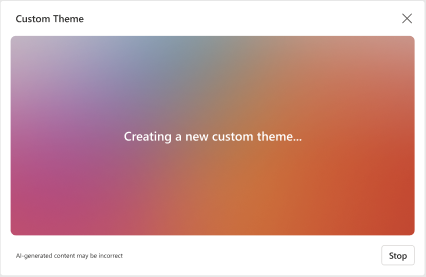
Kada tema bude spremna, automatski će se primeniti na aplikaciju Outlook. Boja naglašavanja takođe može biti ažurirana tako da odgovara novoj temi.
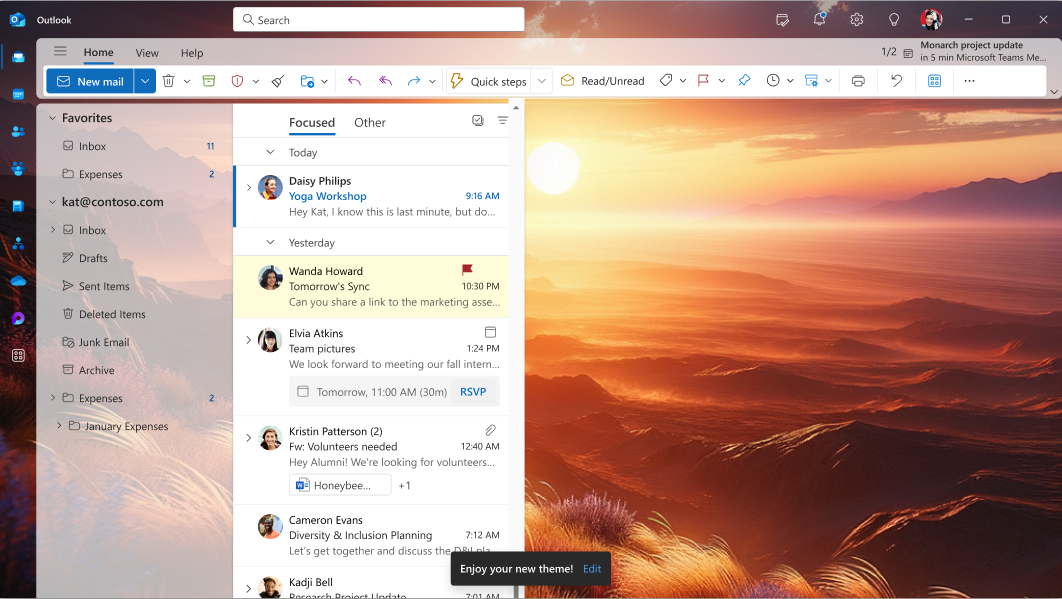
Idite na opšte postavke.
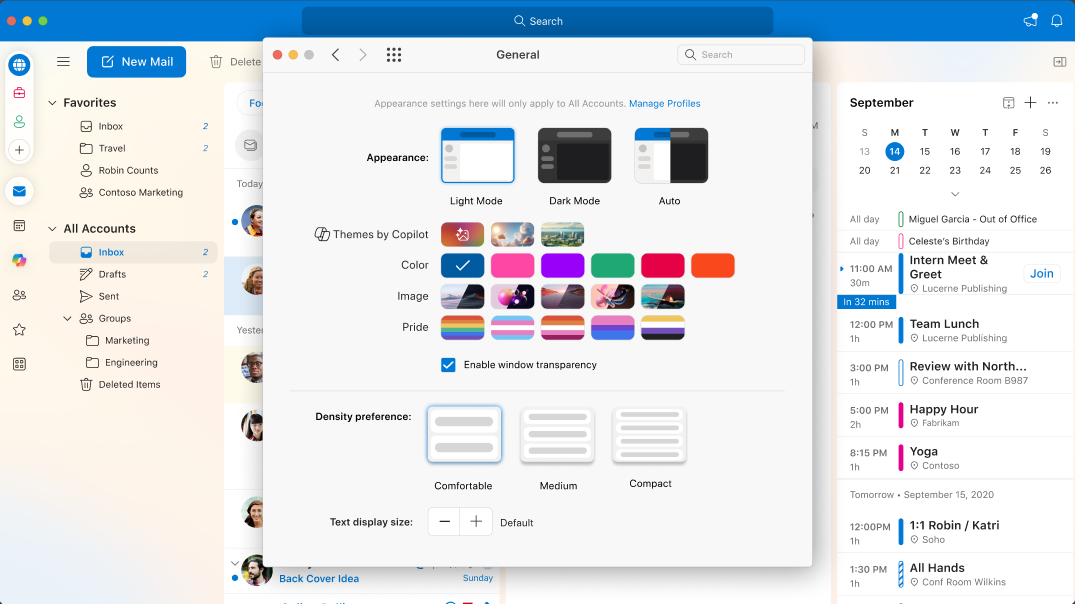
Da biste primenili temu Copilot, kliknite na podrazumevanu sličicu teme u okviru odeljka "Teme po usluzi Copilot ". Druga mogućnost je da izaberete pločicu prilagođene teme da biste kreirali personalizovanu temu.
Odaberite temu, stil i ritam osvežavanja teme.

Kliknite na dugme "Kreiraj " da biste počeli da generišete temu.
Potrebno je malo vremena da se generiše i primeni tema. Možete da pregledate druge stranice dok je obrada.

Kada tema bude spremna, pojaviće se kao pozadina aplikacije Outlook. Boja naglašavanja se takođe može automatski ažurirati da bi se podudarala sa temom.

Da biste promenili ili napravili novu temu, vratite se na opšte postavke.
Na iOS ili Android uređaju idite na Željene postavke prikaza & Izgled u postavkama.

Da biste primenili Copilot temu, dodirnite podrazumevanu sličicu teme u okviru odeljka "Teme od strane usluge Copilot ". Odnosno izaberite pločicu prilagođene teme da biste napravili sopstvenu personalizovanu temu.
Ako ste odabrali pločicu prilagođene teme, odaberite temu, stil i ritam osvežavanja teme.
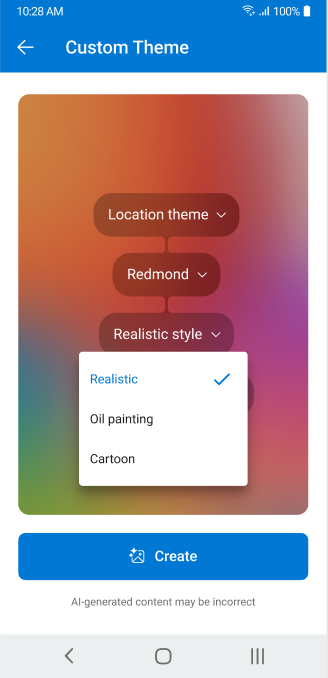
Dodirnite stavku "Kreiraj " da biste počeli da generišete temu.
Potrebno je malo vremena da se generiše i primeni tema. Možete da odete na druge stranice dok ona obrađuje.
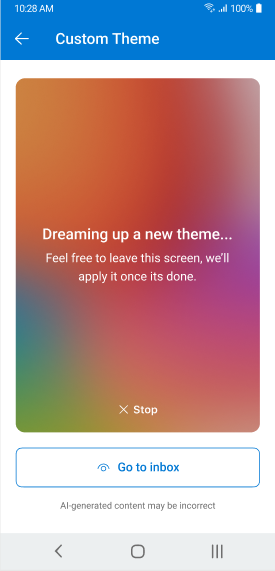
Kada tema bude spremna, pojaviće se na vrhu aplikacije za mobilne uređaje u programu Outlook. Boja naglašavanja se takođe može automatski ažurirati da bi se podudarala sa temom.
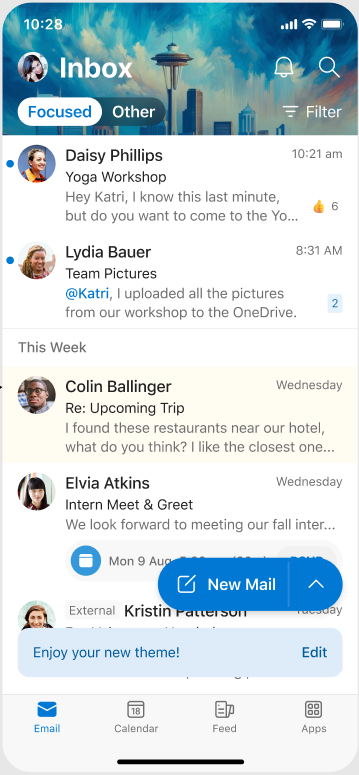
Da biste promenili ili napravili novu temu, vratite se na "Postavke izgleda".
Saznajte više
Korišćenje tema u programu Outlook
