
Važno
Ova funkcija je dostupna samo u zastareloj verziji programa Outlook za Mac.
U programu Outlook e-poruke, kontakti, stavke kalendara, zadaci i beleške mogu da se izvoze u datoteke arhive. Ove datoteke (.pst u programu Outlook za Windows i .olm u programu Outlook za Mac) možete da uvezete u Outlook za Mac. Kada se uveze, arhivirani sadržaj možete da pronađete u odeljku "Na mom računaru" Outlook okna za navigaciju (Pošta, Calendar, People, Tasks i Beleške).
Napomena
- Trenutno ne možete da uvezete Outlook na vebu kalendar i kontakte, iCloud kalendar i kontakte ili Google kalendar i kontakte. Da biste zatražili ove funkcije, prosledite povratne informacije putem Microsoft portala za povratne informacije. Outlook tim aktivno pregleda povratne informacije prosleđene putem ovog portala.
- Ako Na mom računaru nije navedena u oknima za navigaciju, pristupite meniju Željene postavke programa Outlook > ..., izaberite stavku "Opšte" i opozovite izbor postavke za "Sakrij na mom računaru".
Uvoz .pst datoteke iz programa Outlook za Windows
.pst datoteka je datoteka sa podacima koju Outlook za Windows koristi za arhiviranje e-poruka, kontakata, kalendarskih stavki, zadataka i beležaka. Uvezite .pst datoteku da biste preneli poruke sa Windows računara u Outlook za Mac.
- Izvezite e-poruke, kontakte, kalendarske stavke, zadatke i beleške programa Outlook za Windows u .pst datoteku. (Izvoz ili pravljenje rezervne kopije e-pošte, kontakata i kalendara u vidu Outlook .pst datoteke)
- Prenesite .pst datoteku sa Windows računara na Mac (uputstva potražite na veb lokaciji preduzeća Apple ).
- Na kartici "Alatke " odaberite stavku "Uvezi".

- Izaberite Outlook za Windows datoteku arhive (.pst)>Nastavite.

- Pronađite .pst datoteku na Mac računaru, a zatim odaberite stavku "Uvezi".
- Kada se proces uvoza dovrši, odaberite stavku "Završi".
Uvezene stavke se pojavljuju u oknu za navigaciju u okviru "Na mom računaru".

Uvoz .olm datoteke iz programa Outlook za Mac
.olm datoteka je datoteka sa podacima koju Outlook za Mac koristi za arhiviranje e-poruka, kontakata, kalendarskih stavki, zadataka i beležaka. Ako prelazite sa jednog Mac računara na drugi ili nadograđujete Outlook za Mac, prvo izvezite e-poruke, kontakte, kalendarske stavke, zadatke i beleške u .olm datoteku (Kako da izvršim izvoz u .olm datoteku?). Obratite pažnju na lokaciju na kojoj čuvate .olm datoteku jer će vam biti potrebna tokom procesa uvoza.
- Izvezite e-poruke, kontakte, stavke kalendara, zadatke i beleške programa Outlook za Mac u .olm datoteku i zabeležite lokaciju na kojoj čuvate tu datoteku. Ako prelazite sa jednog Mac računara na drugi, prenesite .olm datoteku u novi (uputstva potražite na Apple veb-lokaciji ).
- U programu Outlook za Mac, na kartici "Alatke " odaberite stavku "Uvezi".
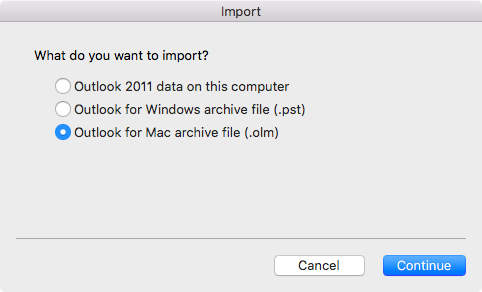
- In the Import box, select Outlook for Mac archive file (.olm)>Continue.
- Pronađite .olm datoteku na Mac računaru, a zatim odaberite stavku "Uvezi".
- Uvezene stavke se pojavljuju u oknima za navigaciju ("Pošta", "Calendar, People, "Zadaci", "Beleške") u okviru "Na mom računaru". Na primer, kontakti se nalaze u oknu za navigaciju na kartici People, e-poruke su u oknu za navigaciju na kartici "Pošta", stavke kalendara su u oknu za navigaciju na kartici Calendar itd.
Takođe pogledajte
Mogu li da uvezem iCal ili stavke adresara u Outlook 2016 za Mac?