
Ako želite, možete da kopirate master slajda (i sve njegove povezane rasporede) iz jedne prezentacije u drugu.
Kopirajte master slajda iz prve prezentacije
- Otvorite obe prezentacije: onu iz koje želite da kopirate master slajda i onu u koju želite da nalepite master slajda.
- U prezentaciji koja sadrži master slajda koji želite da kopirate, na kartici Prikaz izaberite stavku Master slajda.

- U oknu sa sličicama slajdova kliknite desnim tasterom miša na master slajda, a zatim izaberite stavku "Kopiraj".
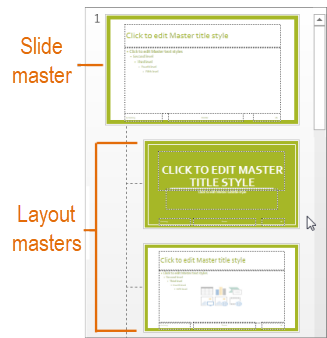
Napomena
- U oknu sa sličicama, master slajda je predstavljen većom slikom slajda sa brojem pored njega, a srodni raspored mastera su manje stavke podređene njemu (kao iznad).
- Mnoge prezentacije sadrže više mastera slajda, tako da ćete možda morati da skrolujete da biste pronašli onaj koji želite.
Nalepite master slajda u novu prezentaciju
Na kartici Prikaz izaberite stavku Zameni prozore, a zatim izaberite prezentaciju u koju želite da nalepite master slajda.
Na kartici Prikaz izaberite stavku Master slajda.
U oknu sa sličicama kliknite desnim tasterom miša na master slajda, a zatim u okviru "Nalepi" uradite nešto od sledećeg:
- Da biste preuzeli boje, fontove i efekte teme odredišne prezentacije u kojoj vršite lepljenje, izaberite stavku "Koristi odredišnu temu"
 .
. - Da biste zadržali boje teme, fontove i efekte prezentacije iz koje kopirate master, kliknite na dugme "Zadrži u izvornom obliku"
 .
.
- Da biste preuzeli boje, fontove i efekte teme odredišne prezentacije u kojoj vršite lepljenje, izaberite stavku "Koristi odredišnu temu"
Kada završite, izaberite stavku Zatvori prikaz mastera.