
PowerPoint slajdovi se automatski podešavaju na položeni (horizontalni) raspored  , ali možete da promenite položaj slajda u uspravni (vertikalni) raspored
  .
.
Izaberite karticu Dizajn:

Pri kraju izaberite stavku "Veličina slajda", a zatim stavku "Prilagođena veličina slajda".
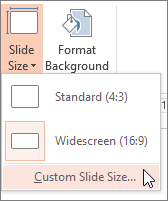
U dijalogu Veličina slajda izaberite stavku Uspravno, a zatim kliknite na dugme U redu.

U sledećem dijalogu možete da izaberete Uvećaj da biste iskoristili sve prednosti raspoloživog prostora ili možete da izaberete Obezbedi uklapanje da biste se uverili da se sadržaj uklapa na vertikalnoj stranici.

Takođe pogledajte
Korišćenje uspravnog i položenog položaja u istoj prezentaciji
Rotiranje okvira za tekst, oblika, WordArt objekta ili slike