
Korpu za otpatke SharePoint lokacije možete da konfigurišete tako da kontroliše vreme tokom kojeg korisnik može da vrati izbrisani sadržaj u prethodno stanje pre nego što se zauvek ukloni i količinu prostora za skladištenje koju korpa za otpatke zauzima. Stranica sa postavkama upravljanja SharePoint aplikacijama omogućava da uključite ili isključite korpu za otpatke lokacije, podesite broj dana zadržavanja izbrisanih stavki u korpi za otpatke i podesite koliko prostora za skladištenje koristi korpa za otpatke druge faze (kolekcije lokacija).
Važno
- SharePoint korpa za otpatke se razlikuje od korpe za otpatke u operativnom sistemu Windows. Da biste oporavili datoteke izbrisane u operativnom sistemu Windows sa radne površine ili iz aplikacija, prvo isprobajte Windows korpu za otpatke. Da biste Windows korpu za otpatke postavili na radnu površinu, pogledajte članak Vraćanje Windows korpe za otpatke na radnu površinu.
Konfigurisanje postavki korpe za otpatke sistema SharePoint Server 2019, 2016, 2013 ili 2010
Konfigurisanje postavki korpe za otpatke utiče na sve sajtove koje hostuje veb aplikacija.
Otvorite SharePoint aplikaciju centralne administracije .
U okviru "Upravljanje aplikacijama" izaberite stavku "Upravljanje veb aplikacijama".

Odaberite lokaciju za koju želite da konfigurišete postavke korpe za otpatke, a zatim izaberite stavku "Opšte postavke " u okviru stavke "Upravljanje " na traci.
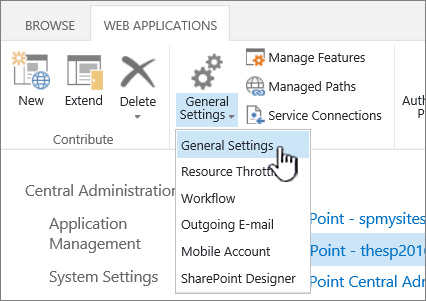
Na stranici "Opšte postavke" veb aplikacije pomerite se do odeljka Korpa za otpatke i možete da konfigurišete sledeće postavke:

-
U okviru "Status korpe za otpatke" izaberite stavku "Uključeno" ili "Isključeno" da biste naveli da li su korpe za otpatke svih lokacija u okviru ove veb aplikacije uključene ili isključene.
Ako isključite korpe za otpatke, sve datoteke koje se nalaze u njoj će biti izbrisane. Brisanje ovih datoteka može dugo potrajati, u zavisnosti od punosti i količine korpi za otpatke. - U okviru "Brisanje stavki iz korpe za otpatke" izaberite "Posle ili Nikad".
Ako izaberete opciju "Posle", u odgovarajuće polje otkucajte broj dana za čekanje pre nego što se korpe za otpatke isprazne (to jest, broj dana tokom kojih stavke u korpi za otpatke ostaju izbrisane). Ako izaberete opciju "Nikada", korpe za otpatke se nikada automatski ne prazne. - U okviru " Korpa za otpatke drugog stepena" izaberite opciju "Dodaj" ili "Isključeno".
Ako izaberete opciju "Dodaj", u odgovarajućem polju otkucajte procenat kvote lokacije za dodavanje za kapacitet korpe za otpatke drugog stepena.
Kada omogućite drugostepenu korpu za otpatke za veb aplikaciju, morate da odredite koliko prostora na disku je dostupno drugostepenoj korpi za otpatke kao procenat kvote dodeljene veb aplikaciji. Na primer, ako ste dodelili 100 megabajta (MB) prostora za veb aplikaciju, izdvajanjem kvote od 50% za korpu za otpatke drugog stepena izdvaja se 50 MB za korpu za otpatke drugog stepena i 150 MB za veb aplikaciju. Možete da izdvojite do 100% za kvotu drugostepene korpe za otpatke.
-
U okviru "Status korpe za otpatke" izaberite stavku "Uključeno" ili "Isključeno" da biste naveli da li su korpe za otpatke svih lokacija u okviru ove veb aplikacije uključene ili isključene.
Pomerite se do kraja dijaloga i kliknite na dugme "U redu".
Vraćanje Windows korpe za otpatke na radnu površinu
Iako Windows korpa za otpatke nije ni na koji način povezana sa SharePoint, važno je da vam bude pri ruci za preuzimanje lokalnih datoteka koje izbrišete. Evo kako da je vratite na radnu površinu:
Da biste Windows 10 korpu za otpatke vratili na radnu površinu:
- Izaberite dugme "
 ", a zatim izaberite stavku "Postavke"
- Izaberite stavku "Teme> personalizacije>" Postavke ikona na radnoj površini.
- Potvrdite izbor u polju > za potvrdu "Korpa za otpatke" Primeni.
• Da biste došli do postavki ikona u operativnom sistemu Windows 8.1, brzo prevucite sa desne ivice ekrana, a zatim izaberite stavku "Pretraga". U polju za pretragu otkucajte tekst ikone na radnoj površini, a zatim izaberite stavku „Prikažite ili uklonite uobičajene ikone na radnoj površini“.
• Da biste došli do postavki ikona u operativnom sistemu Windows 7, kliknite na dugme Start, u polju za pretragu otkucajte tekst „ikone na radnoj površini“, a zatim izaberite stavku „Prikažite ili uklonite uobičajene ikone na radnoj površini“.
Ostavite komentar
Ažurirano 3. oktobra 2018.
Da li je ovaj članak bio koristan? Ako jeste, obavestite nas o tome na dnu ove stranice. U suprotnom, javite nam šta je bilo nejasno ili šta nedostaje. Navedite svoju verziju sistema SharePoint, operativnog sistema i pregledača. Iskoristićemo vaše povratne informacije da bismo dodatno proverili podatke, dodali informacije i ažurirali ovaj članak.