
Da bi odredio način usmeravanja dokumenta, organizator sadržaja koristi pravila koja vi kreirate. Pravila su zasnovana na kombinaciji tipova sadržaja i metapodataka.
Ovaj članak opisuje kako se kreiraju pravila za organizovanje i usmeravanje dokumenata ili zapisa. Za usmeravanje dokumenata može se omogućiti bilo koja SharePoint poslovna lokacija.
Važno
Prvo morate da omogućite funkciju organizatora sadržaja i konfigurišete organizatora da usmerava zapise. Za više informacija o tome kako da konfigurišete organizatore sadržaja pogledajte " Konfigurisanje organizatora sadržaja za usmeravanje dokumenata".
U ovom članku
- Pre kreiranja pravila: prvi koraci
- Razumevanje načina usmeravanja dokumenata
- Kreiranje pravila za usmeravanje dokumenata
Pre kreiranja pravila: prvi koraci
Pre kreiranja pravila za usmeravanje dokumenata, morate da pratite nekoliko važnih koraka.
- Aktiviranje funkcije organizatora sadržaja.
- Kreirajte biblioteke i fascikle ka kojima želite da se usmeravaju dokumenti. Možda bi trebalo da kreirate fascikle za svaki tip dokumenta koji usmeravate. Na primer, kreirajte biblioteku samo za zapise e-pošte ili Excel unakrsne tabele. Da biste saznali više o tome kako da kreirate biblioteke, pogledajte članak " Kreiranje biblioteke dokumenata" u sistemu SharePoint.
- Tipovi sadržaja moraju biti povezani sa dokumentima koji će biti usmereni. U njima tip sadržaja može da bude deo kriterijuma koji određuju konačnu lokaciju na kojoj će dokument biti uskladišten.
Razumevanje načina usmeravanja dokumenata
Dokumente možete usmeriti u biblioteku ili fasciklu na lokaciji centra za čuvanje zapisa ili bilo kojoj drugoj vrsti SharePoint lokacije. Biblioteka za otpremanje, koja se automatski kreira kada aktivirate funkciju organizatora sadržaja, služi kao podrazumevana lokacija. Proces usmeravanja dokumenta sastoji se od nekoliko elemenata:
Ciljne biblioteke i fascikle Kontrolori sadržaja ili upravljači zapisima ručno kreiraju biblioteke i fascikle gde bi dokumenti trebalo usmeravati i određuju ove biblioteke kao ciljne biblioteke.
Tipovi sadržaja lokacije Svaki dokument mora da ima tip sadržaja i korisnici mogu ručno da dodaju odgovarajuće tipove sadržaja lokacije u ciljne biblioteke.
Biblioteka za otpremanje Dokumenti koji se ne podudaraju sa pravilom ili im nedostaju obavezni metapodaci šalju se u biblioteku za otpremanje tako da korisnici mogu da unesu potrebne metapodatke. Odnosno možete da konfigurišete organizator sadržaja tako da se svi otpremljeni dokumenti privremeno usmeravaju u biblioteku za otpremanje.
Napomena
Biblioteka za otpremanje namenjena je kao "sveobuhvatno" za one stavke koje se ne podudaraju ni sa jednim pravilom. Dizajnirana je kao privremena lokacija, a ne kao lokacija za stalnu saradnju.
Lista pravila za dokument Ovo je kolekcija svih pravila usmeravanja. Kontrolori sadržaja ili upravljači zapisima posećuju ovu listu kako bi napravili i pregledali pravila usmeravanja, upravljali njima.
Sledeći dijagram prikazuje kako se dokumenti i e-poruke usmeravaju na osnovu ispunjavanja određenih kriterijuma i kako se dokumenti kojima nedostaju informacije vraćaju u biblioteku za otpremanje.
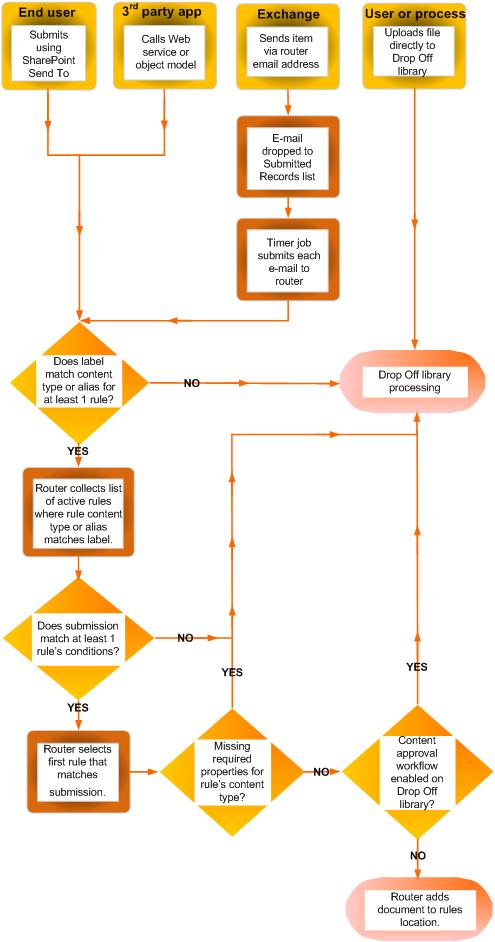
Kreiranje pravila za usmeravanje dokumenata
Za svaki tip zapisa koji dodate na listu usmeravanja zapisa navodite naslov i opis zapisa. Navodite i lokaciju na lokaciji na kojoj je zapis uskladišten. Da biste se uverili da se svi relevantni zapisi usmeravaju na odgovarajuću lokaciju, možete da navedete alternativna imena za tip zapisa.
Napomena
Potrebno je da imate bar dozvole vlasnika lokacije da biste pravili pravila za usmeravanje dokumenata.
Idite na lokaciju za koju želite da kreirate pravila organizatora sadržaja.
Da biste videli opcije sadržaja lokacije , na tabli za brzo pokretanje izaberite stavku "Još".
U redu menija "Aplikacije" izaberite stavku "Postavke".
Na stranici "Postavke lokacije ", u odeljku "Administracija lokacije " izaberite stavku Pravila organizatora sadržaja.
Na stranici "Pravila organizatora sadržaja", u okviru "Kliknite da biste dodali novu stavku" izaberite stavku "Dodaj".
U odeljak " Ime pravila " unesite ime koje opisuje uslove i akcije pravila.
Da biste primenili pravilo na dolazni sadržaj, u odeljku "Status pravila i prioritet " izaberite stavku "Aktivno". Zatim izaberite prioritet da biste odredili kako se sadržaj usmerava treba da se podudara sa više pravila organizatora sadržaja.
Ako ne želite da se ovo pravilo primenjuje na dolazni sadržaj, izaberite "Neaktivan".U odeljku "Tip sadržaja prosleđivanja " povežite pravilo sa tipom sadržaja. Na taj način, prosleđivanja organizatoru sadržaja označena su izabranim tipom sadržaja i identifikovana svojstva koja se koriste u uslovima pravila.
- Izaberite odgovarajuću grupu sadržaja. Grupa koju izaberete određuje tipove sadržaja koje možete da odaberete u sledećem koraku.
- Izaberite odgovarajući tip sadržaja.
- Ako tip sadržaja koji ste izabrali ima drugo ime na drugoj SharePoint lokaciji, u okviru " Alternativna imena" potvrdite izbor u polju za potvrdu. Zatim u predviđeno polje unesite ime koje se koristi na drugoj lokaciji i izaberite stavku "Dodaj". Imena alternativnih tipova sadržaja pojavljuju se na listi ispod.
U odeljku " Uslovi " izaberite uslove koje svojstva prosleđivanja moraju da ispunjavaju za pravilo. Na primer, možda ćete želeti da se pravilo primeni na sve dokumente koji u naslovu imaju reč "budžet". Da biste dodali još uslova, izaberite vezu " Dodaj još jedan uslov ".
Napomena
Svojstva dostupna na padajućoj listi " Svojstva " razlikuju se prema tipu sadržaja koji ste izabrali u 6. koraku.
U odeljku "Ciljna lokacija " unesite ili potražite lokaciju da biste postavili sadržaj koji se podudara sa pravilom. Da biste grupisali slične dokumente u fascikle, potvrdite izbor u polju za potvrdu Automatski kreiraj fasciklu . Na primer, ako imate svojstvo koje navodi sve dokumente za projekte u organizaciji, možete da nametnete organizatoru sadržaja da kreira zasebnu fasciklu za svaki projekat.
Napomena
Pravila organizatora sadržaja namenjena su usmeravanju dokumenata na različite lokacije. Ne podržavamo korišćenje pravila za ponovno objavljivanje datoteka na istoj lokaciji tokom saradnje.