
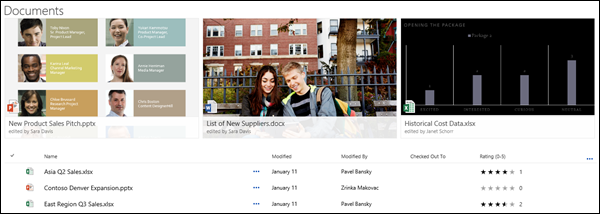
Možete da istaknete važne datoteke, fascikle ili veze u biblioteci dokumenata u sistemu SharePoint u sistemu Microsoft 365 ili SharePoint Server 2019 tako što ćete ih zakačiti na vrh biblioteke dokumenata. Kada zakačite stavku, pojaviće se sličica na vrhu stranice biblioteke dokumenata koja olakšava korisnicima da je pronađu. Zatim jednostavno kliknite na sliku da biste otvorili stavku u prozoru pregledača. Ako kliknete na gornji desni ugao sličice, meni u gornjem levom uglu biblioteke dokumenata će se promeniti u listu dodatnih radnji koje možete izvršiti na toj stavci.
Napomena
Oblast za isticanje specifična je za svaku fasciklu ili prikaz biblioteke. Kada koristite prilagođene prikaze, morate da zakačite stavku u svakom prikazu u kojem želite da se ona pojavi.
Napomena
Ta procedura nije dostupna u klasičnom iskustvu.
Isticanje stavke u biblioteci dokumenata
Idite u biblioteku dokumenata koja sadrži datoteku, fasciklu ili vezu koju želite da istaknete.
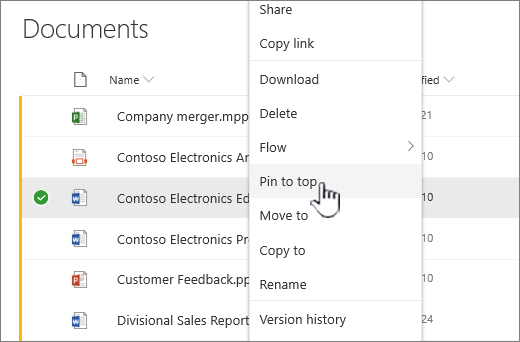
Kliknite desnim tasterom miša na datoteku, fasciklu ili vezu koju želite da istaknete, a zatim izaberite stavku " Zakači na vrh".
Napomena
Možete da istaknete najviše 3 stavke po biblioteci, fascikli ili prikazu.
Da biste promenili redosled markiranih stavki
- Idite u biblioteku dokumenata, fasciklu ili prikaz gde je stavka istaknuta
- Kliknite desnim tasterom miša na datoteku ili fasciklu koju želite da prerasporedite, a zatim izaberite stavku " Uredi zakačenu stavku".
- Izaberite stavku "Premesti nadesno " ili "Premesti nalevo " da biste promenili redosled stavke.
Da biste otkačili stavku
Idite u biblioteku dokumenata, fasciklu ili prikaz gde je stavka istaknuta
Kliknite desnim tasterom miša na datoteku ili fasciklu koju želite da prestanete da markirate, a zatim izaberite stavku "Otkači".

Ako ste zakačili više stavki, izaberite "Uredi zakačenu stavku", a zatim kliknite na dugme "Otkači".
