
Unesite fokus i vizuelni interes na stranicu i video zapis pomoću veb segmenta heroja. Možete da prikažete do pet stavki u veb segmentu "Heroj" i da koristite privlačne slike, tekst i veze da biste privukli pažnju na svaku od njih. Veb segment Heroj podrazumevano je uključen na sajtovima za komunikaciju, ali veb segment Heroj možete da dodate i na druge stranice.
Ako su video zapisi podešeni u veb segmentu heroja, reprodukovaće se u liniji dok možete da ostanete i pregledate istu stranicu umesto da vas odvedu u novi prozor.
Neke funkcije se postepeno uvode u organizacije koje su se opredelile za program "Ciljano izdanje". To znači da možda još uvek ne vidite ovu funkciju ili da ona izgleda drugačije od onoga što je opisano u člancima pomoći.
Napomena
Morate da imate dozvole za uređivanje da biste kreirali stranice. Ako ste vlasnik ali ne možete da dodate stranicu, administrator je možda isključio mogućnost da to uradite.
Pretraga
- Veb segment "Heroj" na sajtovima za komunikaciju: tema i izlog
- Promena rasporeda veb segmenta "Heroj"
- Promena slike, teksta i veza za svaku pločicu ili sloj
- Promena fokusne tačke slike
- Preraspoređivanje pločica ili slojeva
- Stavite veb deo "Heroj" u jednu kolonu
- Dodavanje praznog veb segmenta "Heroj" na stranicu
- Podešavanje veličine slike u veb segmentu "Heroj"
Veb segment "Heroj" na sajtovima za komunikaciju: tema i izlog
Kada kreirate sajt za komunikaciju, možete početi sa praznom lokacijom ili odabrati neki od drugih predložaka lokacije, od kojih svaki dolazi uz podrazumevani skup veb segmenata. Neki od ovih predložaka sajta za komunikaciju dolaze sa veb segmentom "Heroj", na primer:
- Standard komunikacija: Deljenje informacija kao što su vesti, događaji i drugi sadržaj.
- Isticanje: Koristite fotografije ili slike da biste predstavili proizvod, tim ili događaj.
U ovim predlošcima veb segment banera podrazumevano je uključen na stranicu. Unapred je popunjen podrazumevanim slikama, tekstom i vezama koje menjate da biste istakli sopstvene slike, tekst, stranice, veze ili dokumente.
Kada izaberete Standard predložak komunikacije, podrazumevani glavni baner je raspored sa pet pločica (koje možete da promenite sa jedne na pet):
 Kada izaberete predložak za isticanje , podrazumevani glavni baner je vertikalni raspored sa tri sloja (koje možete da promenite sa jednog na pet slojeva):
 Raspored veb segmenta banera možete da promenite iz koordinatne mreže u vertikalne slojeve ili vrteške pomoću dugmeta (1) Uredi svojstva (
 ), a možete da promenite veze, slike i tekst za svaku pločicu ili sloj pomoću dugmeta (2) Uređivanje detalja ( ) za svaku pločicu ili sloj.
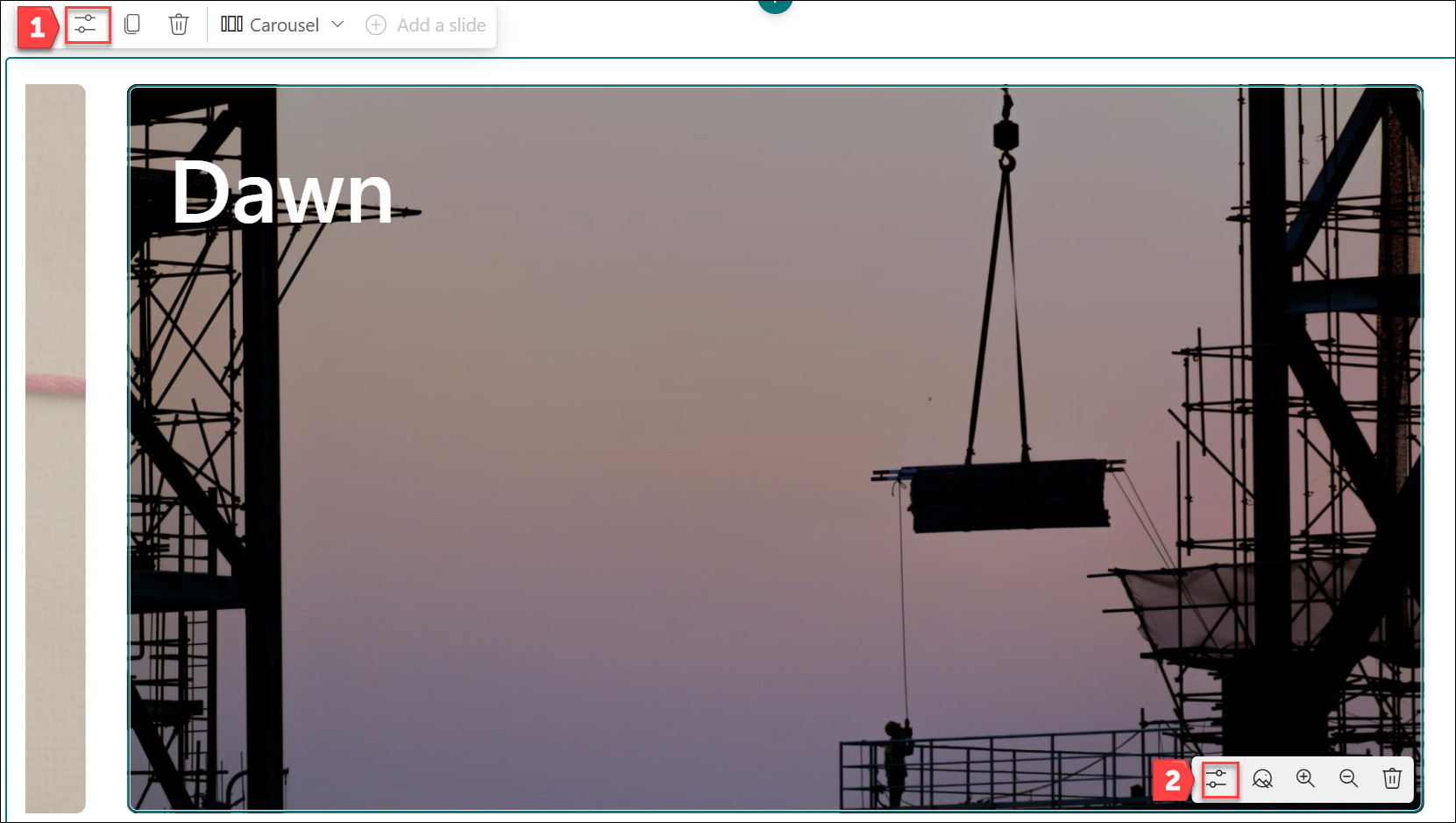 1. Dugme "Uredi veb segment"
2. Dugme "Uredi detalje"
Promena rasporeda veb segmenta "Heroj"
Ako se već ne nalazite u režimu uređivanja na stranici, izaberite stavku "Uredi " u gornjem desnom uglu stranice.
Možete izabrati jedan od tri rasporeda dostupna za veb segment heroja: vrteška, pločice i slojeviti. Izaberite raspored tako što ćete izabrati stavku "Uredi svojstva (
) u gornjem levom uglu veb segmenta, a zatim izabrati raspored iz padajućeg menija rasporeda:
Ili možete izabrati tip rasporeda koji želite u oknu svojstava veb segmenta:

U oknu svojstava veb segmenta odaberite:
Dodavanje slajda za raspored "Vrteška"
Savet
- Za raspored na vrtešci, da biste omogućili/onemogućili prelaz "Automatski slajdovi", možete da uključite/isključite preklopnik "Automatska reprodukcija".
-

Dodavanje pločice za raspored pločica
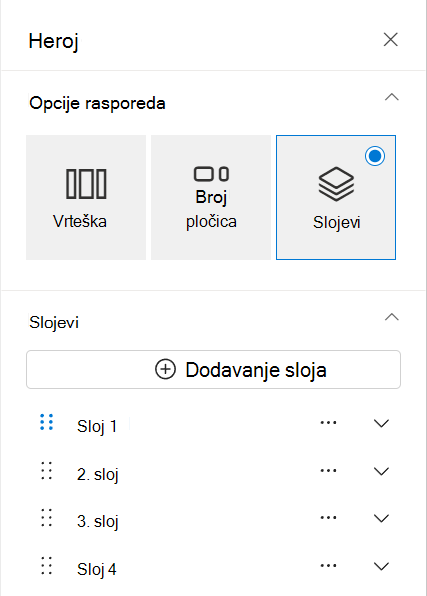
Dodavanje sloja za raspored "Slojevi"
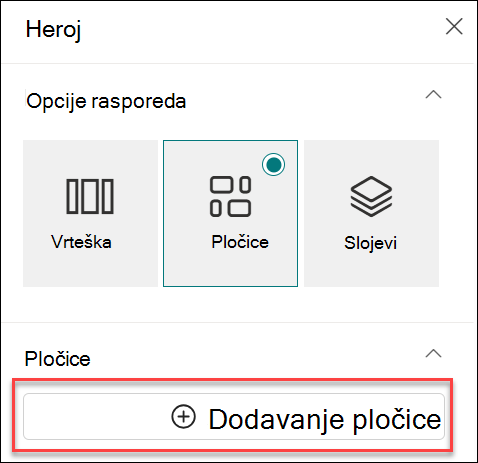
-
Napomena
možete da izaberete do 5 pločica (kao što je ona na Standard sajtu za komunikaciju), ili do 5 slojeva (kao što je to na sajtu za prezentaciju) ili do 5 slika u vrtešku.
Promena slike, teksta i veza za svaku pločicu ili sloj
Ako se već ne nalazite u režimu uređivanja na stranici, izaberite stavku "Uredi " u gornjem desnom uglu stranice.
Izaberite stavku "Uredi detalje" (
) u donjem desnom uglu pločice ili sloja koji želite da promenite.U oknu sa svojstvima izaberite stavku "Promeni", a zatim odaberite lokaciju sa koje ćete preuzeti vezu:
Nedavno: Ako ste nedavno otvarali slike, stranice ili dokumente, pronaći ćete ih navedene ovde.
Stok slike Stok slike obezbeđuje Microsoft. Visokog su kvaliteta i odgovarajuće veličine za vašu upotrebu. Ako ste SharePoint administrator, preporučujemo da omogućite mrežu za isporuku sadržaja (CDN) da biste poboljšali performanse dobijanja slika.
Pretraga veba: Možete da pronađete slike iz usluge Bing koje koriste licencu Creative Common. Vi ste odgovorni za pregled licenciranja za sliku pre nego što je umetnete na stranicu. Samo u sistemu SharePoint u sistemu Microsoft 365.
Vaša organizacija: Ako je organizacija navela skup odobrenih resursa, ovde ćete moći da odaberete taj skup. Ako ste SharePoint Administrator i želite da saznate kako da kreirate biblioteku resursa za organizaciju, pogledajte članak "Kreiranje biblioteke resursa organizacije".
OneDrive: Možete da dobijete vezu za dokument ili sliku koju ste uskladištili u usluzi OneDrive. Samo u sistemu SharePoint u sistemu Microsoft 365.
Lokacija: Vezu za dokument, sliku ili stranicu možete dobiti sa lokacije koju odredite.
Otpremanje: Možete da otpremite dokument ili sliku sa ličnog uređaja.
Sa veze: Unesite vezu za stranicu, dokument ili sliku iz usluge OneDrive ili SharePoint u sistemu Microsoft 365.
Napomena
Veze izvan vaše lokacije neće prikazati pregled slike u državnim institucijama SAD, GCC High i DoD, kao i u usluzi Office 365 kojom upravlja 21Vianet.
Izaberite sliku, stranicu ili dokument i izaberite stavku "Otvori".
U oknu svojstava, u okviru "Slika u pozadini" izaberite stavku "Prilagođena slika" ili "Samo boja" (samo boja je dostupna samo za raspored pločica, a boja odgovara boji teme lokacije).
Automatski izabrana opcija automatski bira sliku sa stranice ili iz dokumenta ka kojem se povezujete, ako je dostupna.Enter Header za sliku.
Vezu poziva na radnju možete da prikažete tako što ćete prebaciti preklopnik na opciju "Da". Zatim dodajte tekst poziva na radnju (na primer, "Saznajte više"). Veza "Poziv na radnju" je dostupna za svaki sloj u slojevitom rasporedu, ali samo za najveću pločicu u rasporedu sa pločicama.
Napomena
Raspored " Vrteška " ima 3 nova stila. Možete da podesite različite stilove (prekrivka slike, blok teksta, dijagonalno razdeljivanje) za svaki slajd da biste menjali prezentaciju sadržaja.

Promena fokusne tačke slike
U sistemu SharePoint u sistemu Microsoft 365 možete da promenite žarišnu tačku na izabranoj slici u okviru veb segmenta banera da biste najvažniji deo slike stavili u okvir.
Ako se već ne nalazite u režimu uređivanja na stranici, izaberite stavku "Uredi " u gornjem desnom uglu stranice.
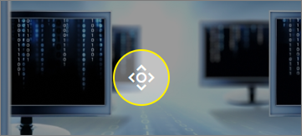
Izaberite stavku "Postavi žarišnu tačku"
 " na traci sa alatkama na dnu slike heroja koju želite da promenite.
Prevucite žarišnu tačku na željeno mesto na slici.
Promena redosleda slika, pločica ili slojeva u vrtešci
Možete da promenite redosled slika, pločica ili slojeva vrteška tako što ćete ih premestiti na željeno mesto.
- Ako se već ne nalazite u režimu uređivanja na stranici, izaberite stavku "Uredi " u gornjem desnom uglu stranice.
- U oknu sa svojstvima izaberite tri tačke pored slike, pločice ili sloja, a zatim izaberite stavku "Premesti nagore " ili "Premesti nadole " da biste promenili redosled. Za pločice i slojeve, možete samo da izaberete sliku, a zatim zadržite i prevučete pločicu ili sloj na željeno mesto.
Stavite veb deo banera u jednu od dve ili tri kolone
Veb segment "Baner" dizajniran je tako da zauzima punu širinu stranice. Ako biste radije da veb segment banera ne zauzima punu širinu, to možete uraditi tako što ćete promeniti raspored odeljka.
- Ako već niste u režimu uređivanja, izaberite stavku "Uredi " u gornjem desnom uglu stranice.
- Zadržite pokazivač miša iznad veb segmenta "Heroj" i izaberite zaokruženi znak + sa leve strane veb segmenta
- U okviru " Raspored u odeljku" izaberite stavku "Dve kolone " ili "Tri kolone".
- Veb segment "Heroj" sada se nalazi u levoj koloni od dve ili tri kolone u odeljku.
- Da biste premestili veb deo heroja, izaberite sliku, a zatim je držite i prevucite u željenu kolonu.
Dodavanje praznog veb segmenta "Heroj" na stranicu
Veb segment "Heroj" možete dodati na stranicu na sajtu tima ili sajtu za komunikaciju . Da biste to uradili:
Ako se već ne nalazite u režimu uređivanja na stranici, izaberite stavku "Uredi " u gornjem desnom uglu stranice. Pronađite alatni okvir (
 ) sa desne strane.
Izaberite stavku "Prikaži sve veb segmente", a zatim izaberite ili prevucite i otpustite heroja sa liste veb segmenata.
Izaberite stavku "Uredi svojstva" (
) i izaberite željeni tip rasporeda – može da se koristi koordinatna mreža od 1 do 5 pločica ili 1 do 5 vertikalnih slojeva.Izaberite vezu "Izaberi " za svaku pločicu koju želite da promenite.
Za svaku pločicu, u okviru sa alatkama izaberite stavku "Izaberi", a zatim odaberite lokaciju sa koje ćete preuzeti vezu:
U okviru sa alatkama izaberite stavku "Promeni", a zatim odaberite lokaciju sa koje ćete preuzeti vezu:- Nedavno: Ako ste nedavno otvarali slike, stranice ili dokumente, pronaći ćete ih navedene ovde.
- Pretraga veba: Možete da pronađete slike iz usluge Bing koje koriste licencu Creative Common. Vi ste odgovorni za pregled licenciranja za sliku pre nego što je umetnete na stranicu. Samo u sistemu SharePoint u sistemu Microsoft 365.
- Vaša organizacija: Ako je organizacija navela skup odobrenih resursa, ovde ćete moći da odaberete taj skup. Ako ste SharePoint Administrator i želite da saznate kako da kreirate biblioteku resursa za organizaciju, pogledajte članak "Kreiranje biblioteke resursa organizacije".
- OneDrive: Možete da dobijete vezu za dokument ili sliku koju ste uskladištili u usluzi OneDrive. Samo u sistemu SharePoint u sistemu Microsoft 365.
- Lokacija: Vezu za dokument, sliku ili stranicu možete dobiti sa lokacije koju odredite.
- Otpremanje: Možete da otpremite dokument ili sliku sa ličnog uređaja.
- Iz veze: Unesite vezu za stranicu, dokument ili sliku iz usluge OneDrive za SharePoint u sistemu Microsoft 365.
Izaberite sliku, stranicu ili dokument i kliknite na dugme Otvori.
U okviru sa alatkama, u okviru "Slika" izaberite stavku "Prilagođena slika " ili "Samo boja". Automatski izabrana opcija automatski bira sliku sa stranice ili iz dokumenta ka kojem se povezujete, ako je dostupna. Samo boja je dostupna samo za raspored pločica, a boja odgovara boji teme lokacije.
Unesite alternativni tekst za sliku.
Vezu poziva na radnju možete da prikažete tako što ćete prebaciti preklopnik na opciju "Da". Zatim dodajte tekst poziva na radnju (na primer, "Saznajte više"). Veza poziva na radnju je dostupna za svaki sloj u slojevitom rasporedu, ali samo za najveću pločicu u rasporedu sa pločicama
Podešavanje veličine slike u veb segmentu "Heroj"
Da biste odabrali slike veličine koje odgovaraju veb segmentu heroja, razmotrite sledeće:
- Veb segment je dizajniran tako da se uklopi širinom ekrana u raspored sa punim prekoračenjem margine.
- U rasporedu pločica , visina veb segmenta se skalira tako da prati odnos širina/visina 8:3, a slike unutar veb segmenta se skaliraju do odnosa širina/visina 4:3.
- U rasporedu " Slojevi ", pojedinačni sloj se prilagođava razmeri do odnosa širina/visina 8:3, a slike unutar svakog sloja se skaliraju do odnosa širina/visina blizu 9:16.
Napomena
Možete da dodate vezu ka video zapisu ili otpremite video u veb segment za baner. Video zapisi su sada podržani u veb segmentu heroja sa integracijom Stream.
Kada će raspored "Vrteška" biti dostupan?
Opšta dostupnost (širom sveta, GCC, GCC High i DoD): Objavljivanje počinje sredinom januara 2025. i biće završeno do kraja meseca.
Šta se dešava sa postojećim rasporedima nakon dodavanja rasporeda sa vrteškom?
U sklopu ažuriranja veb segmenta "Heroj", izvršene su sledeće promene:
-
Novosti o upravljanju stavkama
Promenio se način na koji upravljate stavkama u veb segmentu "Heroj". Umesto podešavanja broja stavki (1-5), sada možete direktno da dodajete ili brišete stavke pomoću novog intuitivnog interfejsa "Slajd ". To pojednostavljuje proces prilagođavanja veb segmenta banera tako da ispunjava vaše određene potrebe.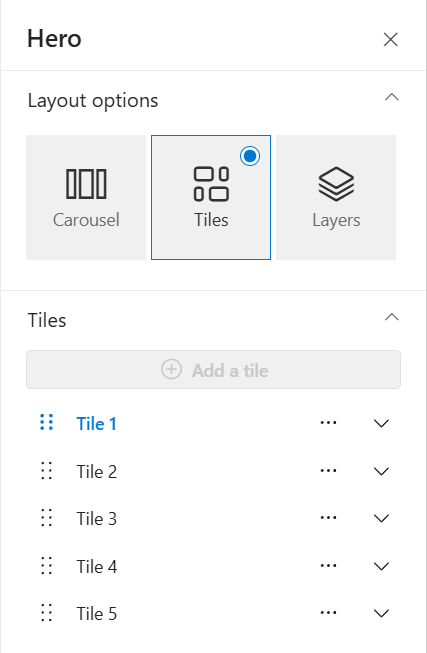
-
Prilagođavanja okna svojstava
Iako je korisnički interfejs u oknu sa svojstvima za rasporede pločica i slojeva osvežen za modernije iskustvo, funkcionalnost ovih rasporeda ostaje nepromenjena. -
Nema uticaja na postojeće rasporede
Ako trenutno koristite rasporede pločica ili slojeva , budite sigurni da će oni ostati takvi kakvi jesu. Neće doći do automatske konverzije u novi raspored na vrtešci , što će osigurati da postojeće stranice i dalje izgledaju i funkcionišu na očekivani način.